
Claude'u işlem günlüğünüze bağlayın
TMM'yi özel bir konektör olarak eklediğinizde Claude kendi TMM günlüğünüzü okuyabilir — işlemlerinizi, PnL'inizi, kazanma oranınızı, etiketlerinizi ve günlük kayıtlarınızı. Yaklaşık üç dakika sürer, kopyalanacak bir token yoktur ve bağlantı salt okunurdur.
Yukarıdaki cevaplar birer örnektir, içlerindeki rakamlar uydurmadır. Sizinkiler her soruşunuzda kendi işlemlerinizden canlı okunur.
Bağlandıktan sonra tek yapmanız gereken sormak. Hangi aracı çağıracağına Claude kendisi karar veriyor ve rakamları günlüğünüzden okuyor — ekran görüntüsü yok, kopyala-yapıştır yok.
Claude özel konektörleri doğrudan ayarlarında tutuyor, yani önce bulmanız gereken bir geliştirici anahtarı yok. Tek bir adresi yapıştırıyor, Connect'e basıyor, TMM'ye giriş yapıyor ve Claude'un araçları ne kadar serbest kullanabileceğini seçiyorsunuz. Aşağıdaki her ekran görüntüsü, karşınıza çıkacak gerçek ekran.
Dört adım, yaklaşık üç dakika
- 1
Connectors'ı açıp özel bir konektör ekleyin
Claude'un ayarlarında Connectors bölümünü açın, Add'e basın ve Add custom connector'ı seçin. Diğer konektörleriniz de aynı yerde duruyor.
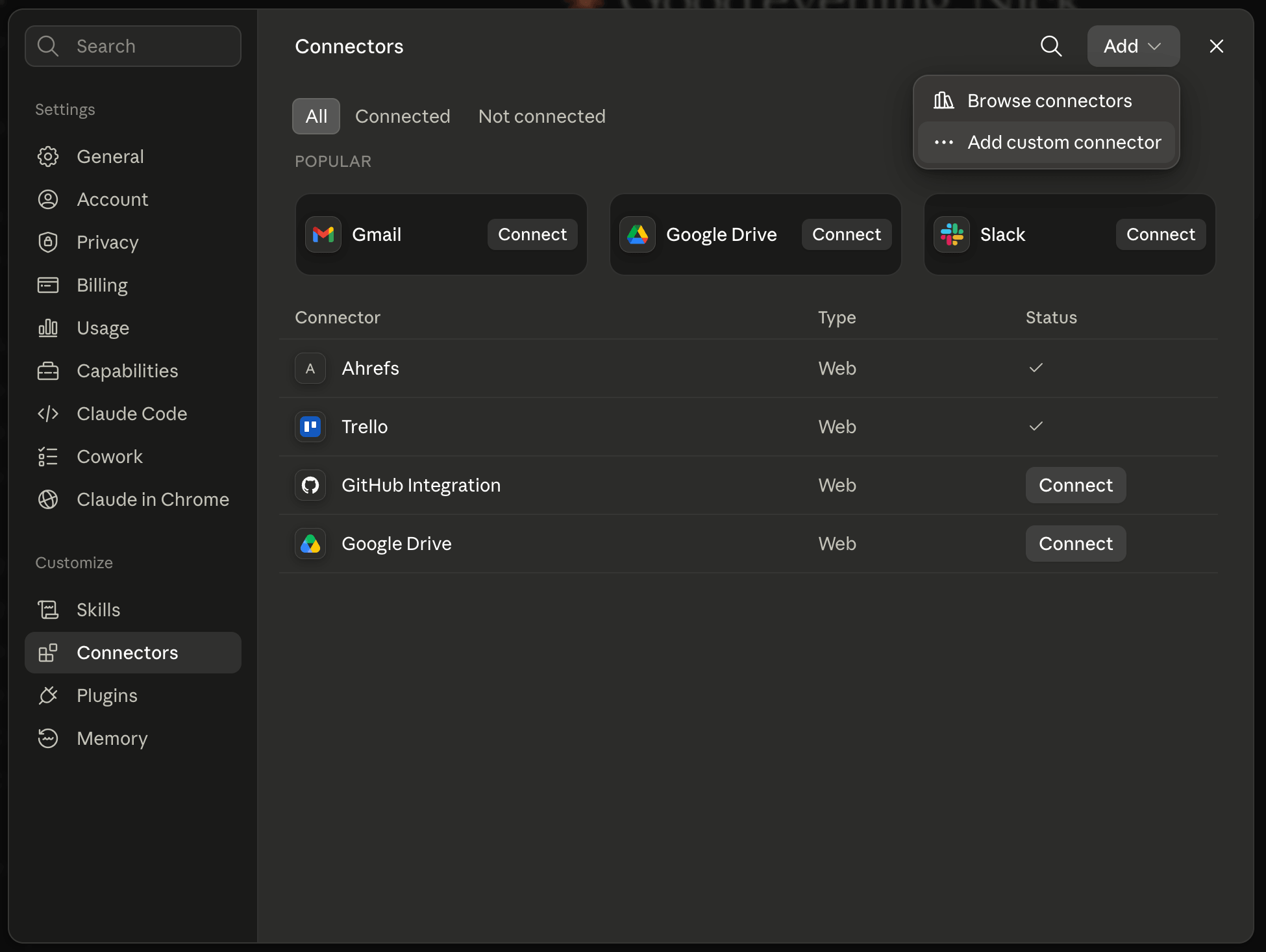
Settings → Connectors → Add → Add custom connector. - 2
Ad verin ve adresi yapıştırın
Adını TMM yapın ve altına TMM adresini yapıştırın. Advanced settings'i açarsanız OAuth Client ID ve Secret alanlarını görürsünüz; ikisini de boş bırakın, isteğe bağlıdır ve TMM'nin bunlara ihtiyacı yok. Sonra Add'e basın.
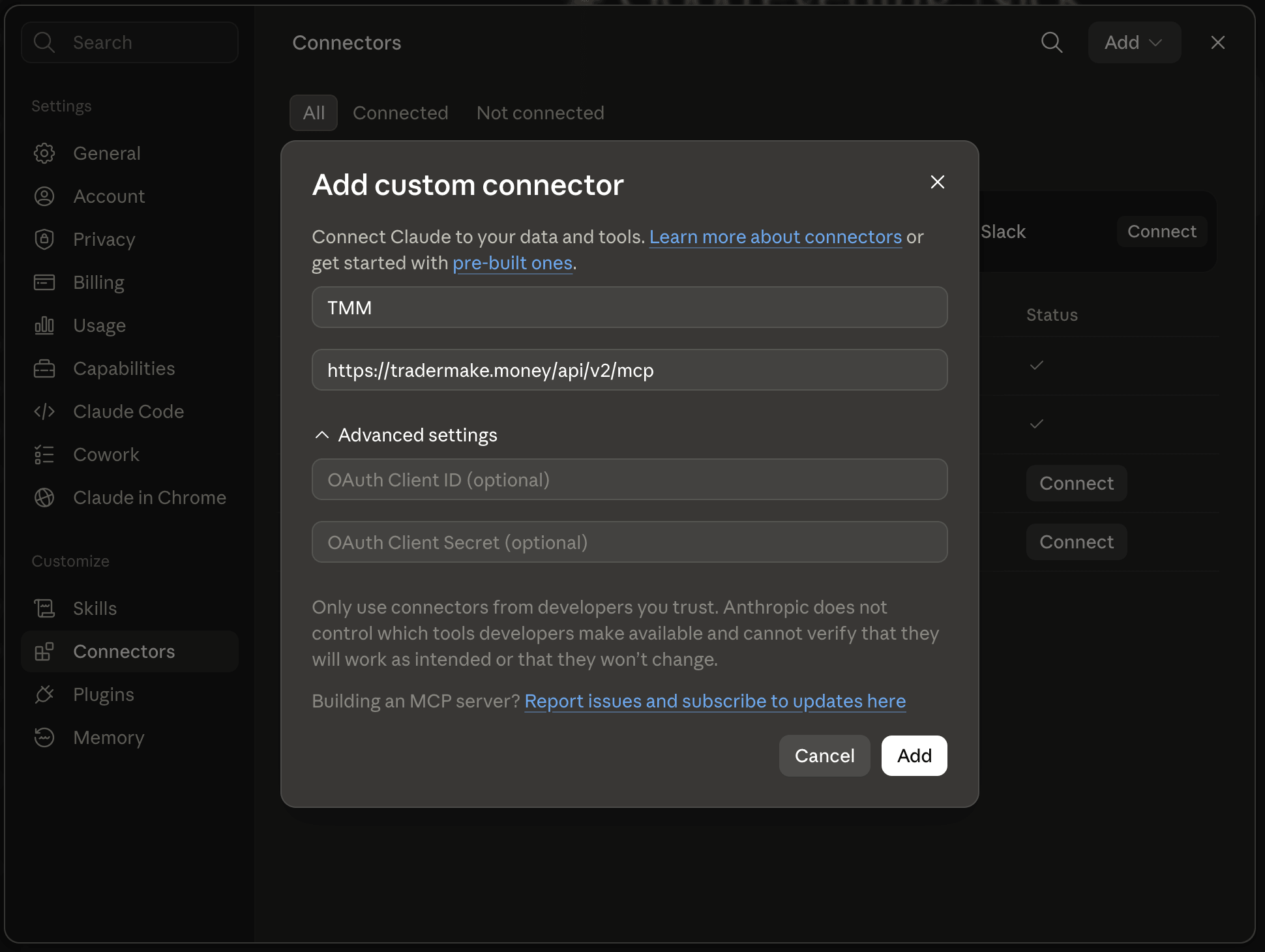
Ad, adres, sonra Add. OAuth alanları boş kalır. - 3
Connect'e basın ve giriş yapın
Konektör listede henüz bağlı olmadığınızı söyleyerek görünür. Connect'e bastığınızda Claude tarayıcınızda TMM'yi açar; orada giriş yapıp Claude'un tam olarak neyi okuyabileceğini onaylarsınız — trading günlüğünüz, işaretlemeden bırakabileceğiniz ayrı bir kutudur.
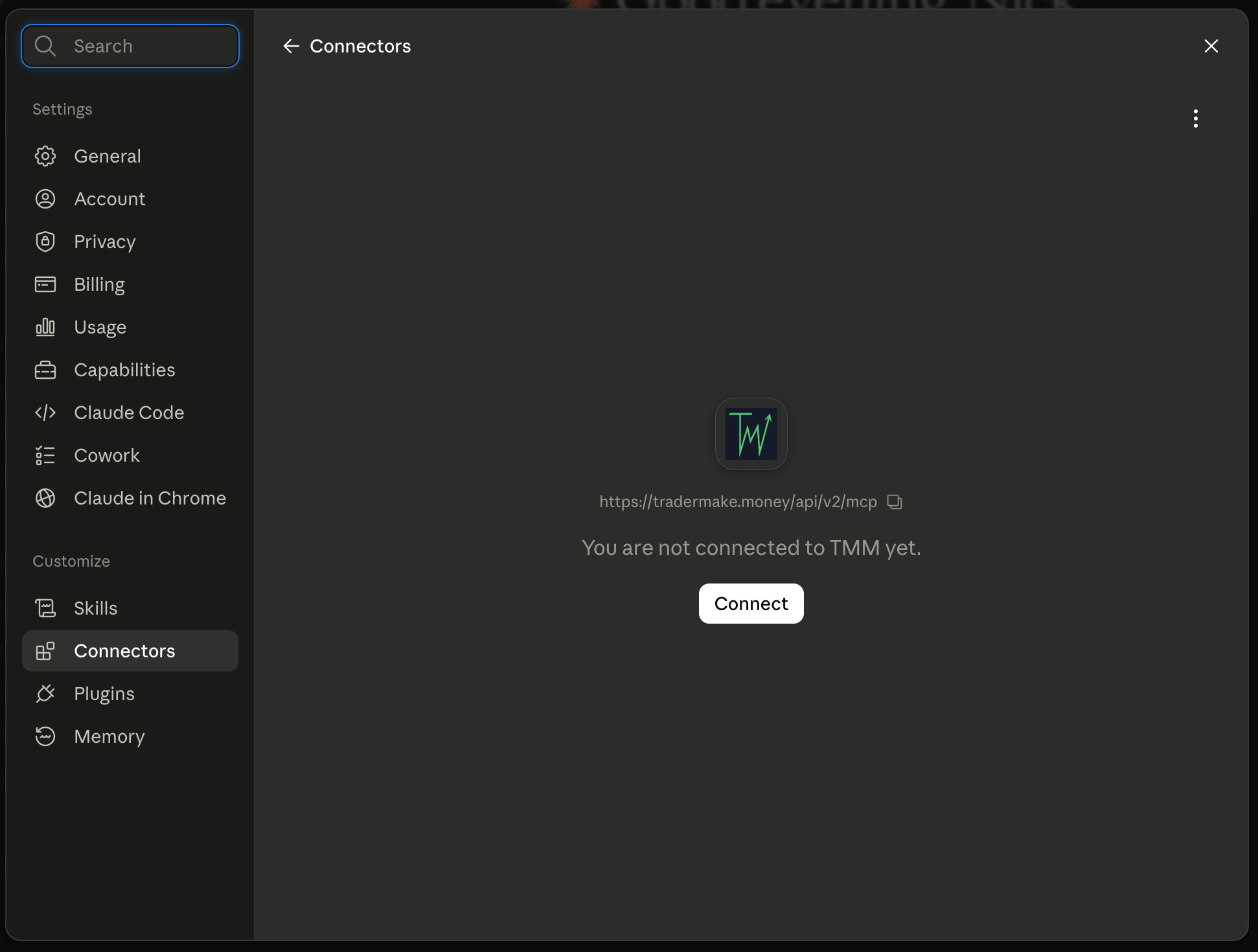
Connect → TMM'ye giriş → onay. - 4
Ne kadar serbest okuyacağını seçin
Claude aldığı salt okunur araçları listeler ve her birini Always allow, Needs approval veya Blocked olarak ayarlamanıza izin verir. Always allow, her soruda araya girmesini engeller; burada makul bir seçim, çünkü bu araçların hiçbiri bir şeyi değiştiremiyor.
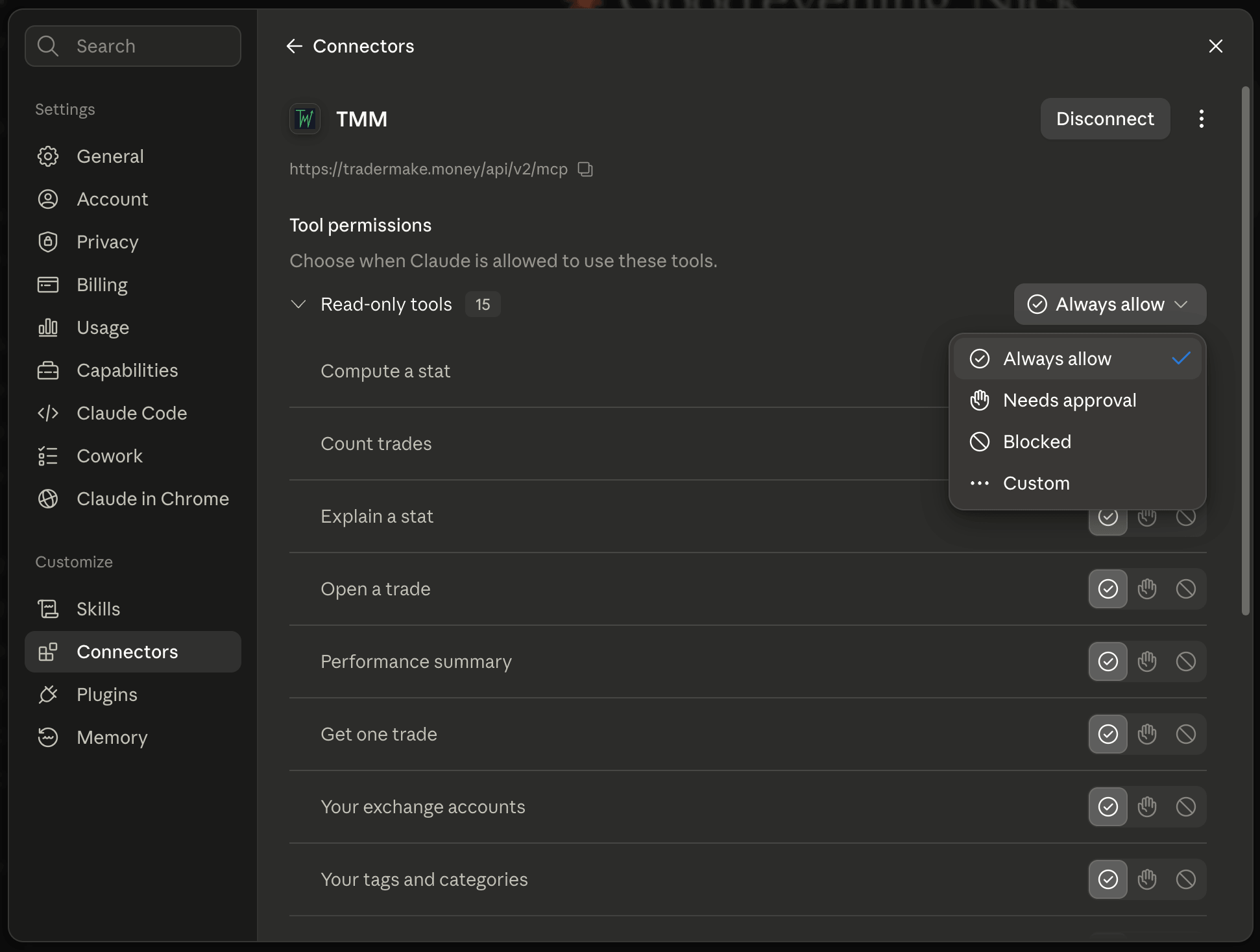
Tool permissions → Always allow.
Aklınızda kalsın
- Yapıştırdığınız tek şey adres — OAuth Client ID ve Secret alanları boş kalır.
- Claude aldığı her aracı listeler, yani neye uzanabildiğini birebir görürsünüz.
- Trading günlüğünüz, TMM onay ekranında ayrı bir izin; işaretlemezseniz Claude notlarınızı hiç görmez.
- Bağlantıyı istediğiniz an TMM Ayarlar → AI'ınızı bağlayın bölümünden ya da Claude'daki Disconnect ile kesebilirsiniz.
Sorular
Ücretli bir Claude planına ihtiyacım var mı?
Özel konektörler ücretli planların yanında ücretsiz planda da var, ama ücretsiz hesaplar kaç tane ekleyebileceğiniz konusunda sınırlı. TMM tarafı sunduğumuz her planda ücretsiz.
Claude işlem açabilir ya da günlüğümü değiştirebilir mi?
Hayır. TMM'nin sunduğu her araç yalnızca okur. Günlüğünüze bir şey ekleyebilecek, düzenleyebilecek veya silebilecek hiçbir şey ona sunulmaz; kapatmayı hatırlamanız gereken bir izin de yok.
Claude borsa API anahtarlarımı görür mü?
Hayır. Anahtarlarınız TMM'den hiç çıkmaz. Konektör bir hesabın adını, borsasını ve genel anahtarın maskelenmiş halini görebilir — sitenin size gösterdiği maskeli halin aynısı — anahtarın kendisini ya da secret'ını asla göremez.
Terminaldeki Claude Code ne olacak?
Claude Code aynı adrese tek komutla bağlanır ve kişisel token da kullanabilir; tarayıcı açılamayan bir makinede doğru seçim bu. Komutun tamamı MCP sayfasında duruyor.
Bağlantıyı nasıl keserim?
İki taraf da olur. TMM'de Ayarlar → AI'ınızı bağlayın bölümünü açıp Bağlı uygulamalar altından iptal edin; erişim bir sonraki istekte durur. Claude'da ise TMM konektöründeki Disconnect'e basın.
Claude'a tüm işlem geçmişinizi verin — ücretsiz
Yukarıdakilerin hepsi bir TMM hesabı ister ve hesap açmak hiçbir şeye mal olmaz. Borsanızı salt okunur bir API anahtarıyla bağlayın; TMM bugüne kadar yaptığınız her işlemi çeker ve kaydı sonrasında kendi kendine güncel tutar. Böylece Claude hepsini okuyabilir — işlemler, etiketler, notlar ve arkalarındaki rakamlar — bir sohbete yapıştırabileceğiniz birkaç ekran görüntüsü yerine.
İki tarafta da yalnızca okuma. Claude'a işlem açabilecek ya da günlüğünüzü değiştirebilecek hiçbir şey verilmez.