
Onde ficam as conexões
Abra Conta e configurações → Conexões. O painel de Conexões lista suas integrações ativas, mostra quais notificações cada uma tem habilitadas e permite adicionar novas.
Você pode ligar o diário a dois serviços: Telegram (conta pessoal, grupos privados ou canais públicos) e Discord (servidores privados ou públicos). Hoje esses são os únicos dois tipos de conexão.
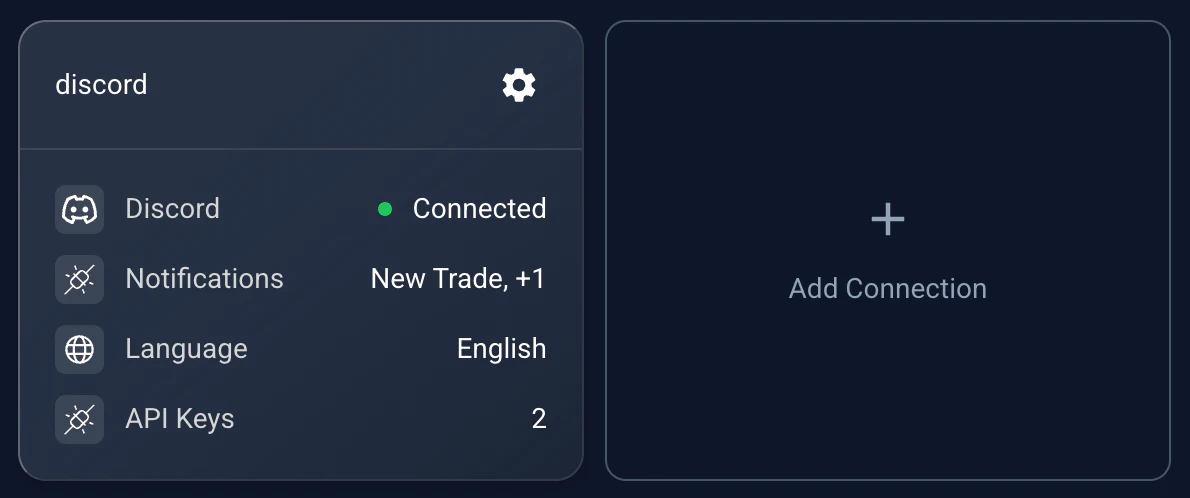
O painel de Conexões: integrações ativas e as notificações habilitadas em cada uma.
Settings → Connections, /app2/settings?tab=connections. Reused from _media/connections (Mar 2026 rewrite set); labels match current UI.
Etapa 1 — Escolha o serviço
Inicie uma nova conexão e escolha Telegram ou Discord. O resto da configuração segue o mesmo formato nos dois casos; só a etapa final de vínculo muda.
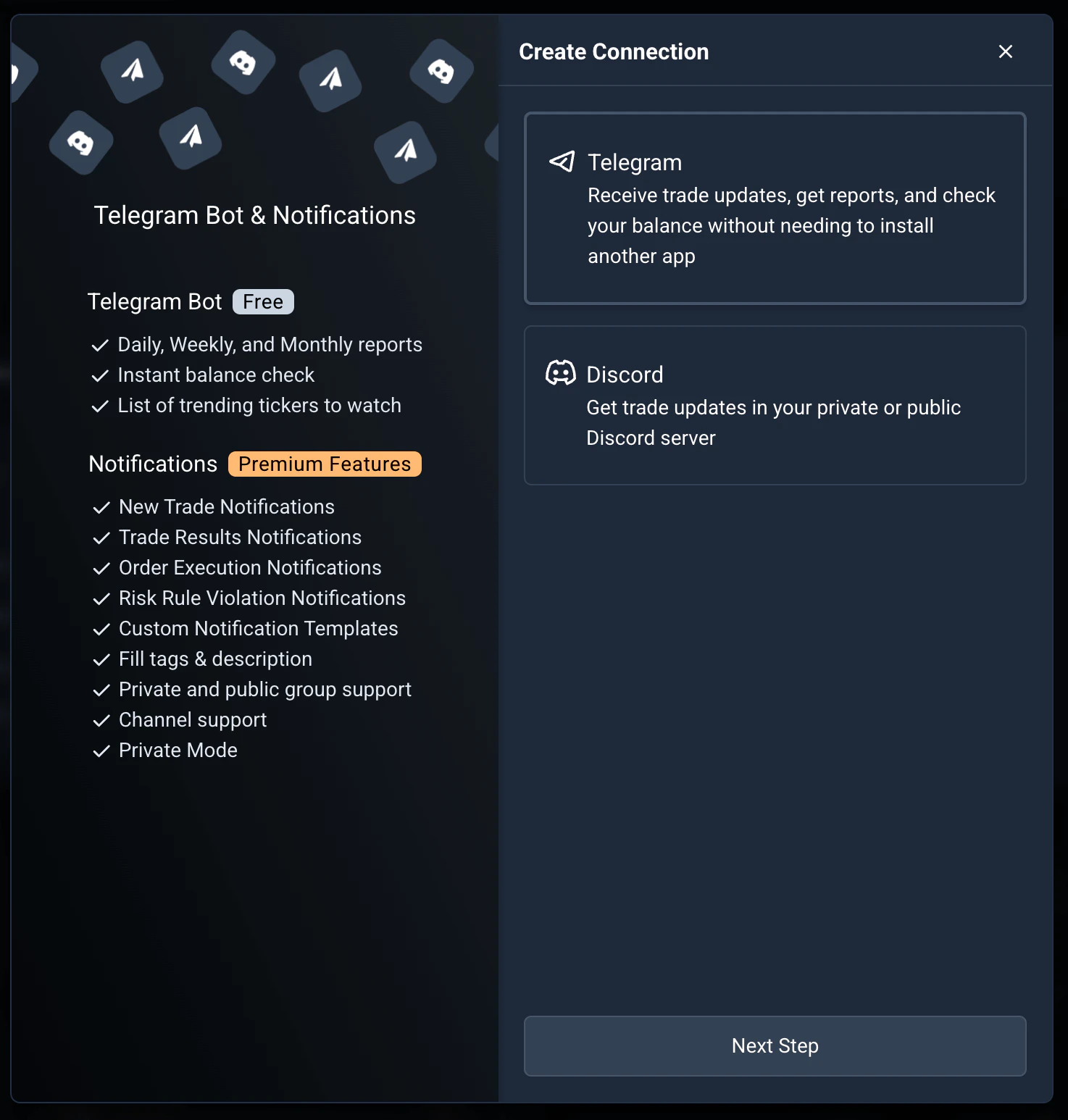
Etapa 1: escolha o serviço — Telegram ou Discord.
New-connection wizard, service select. Reused from _media/connections/step1 (Mar 2026).
Etapa 2 — Dê um nome e escolha os tipos de alerta
Dê um nome fácil de reconhecer à conexão (por exemplo, "Telegram pessoal principal" ou "Discord do grupo de trading"). Depois escolha quais alertas ela envia:
- •Nova operação aberta — um alerta instantâneo quando uma posição é aberta.
- •Resultados da operação — um resumo de lucro/prejuízo quando a operação é fechada.
- •Execução de ordem — um registro de cada ordem de compra/venda.
- •Violação de regra de risco — um alerta em tempo real quando um limite de Gestão de risco é atingido.
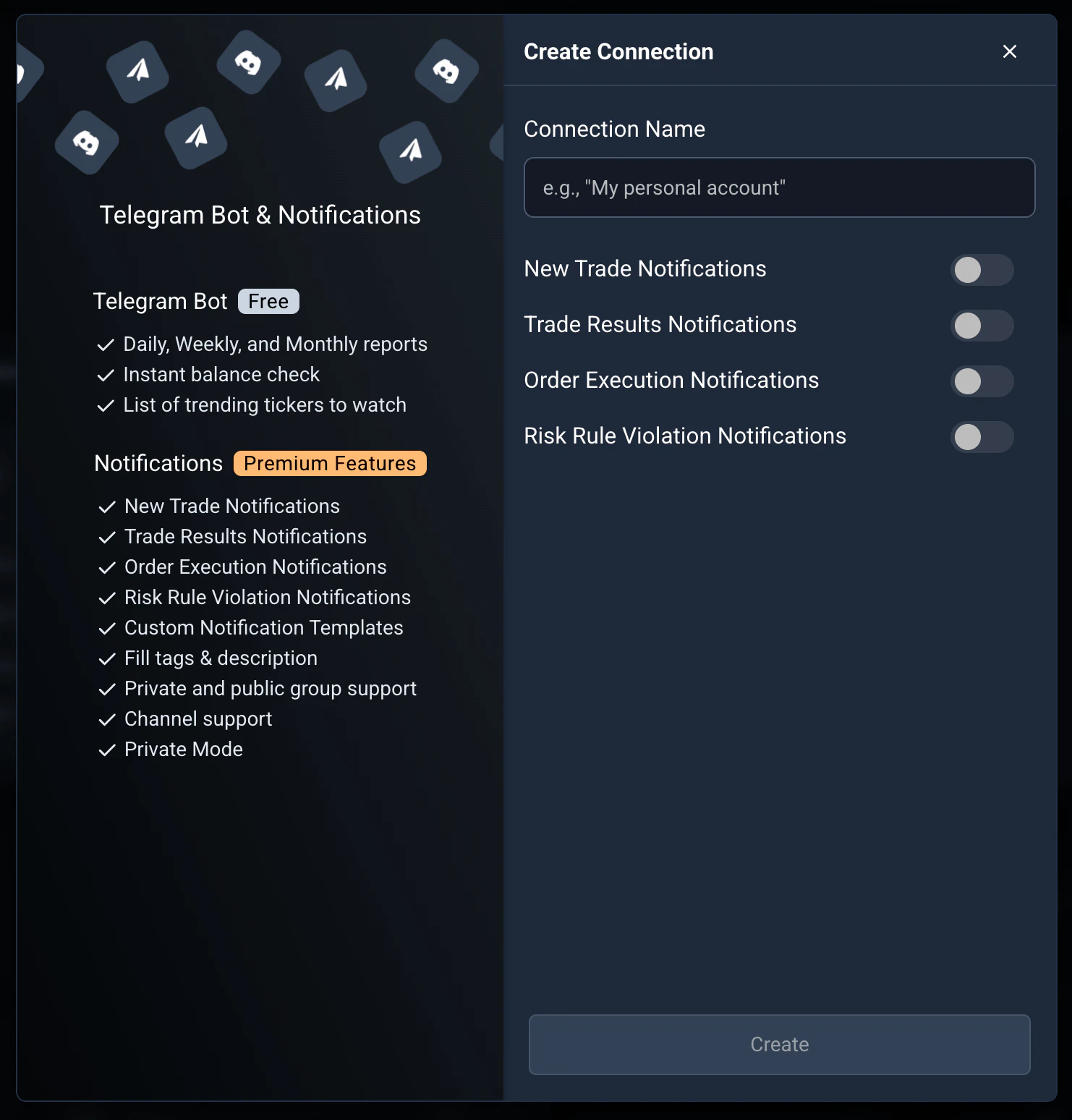
Etapa 2: dê um nome à conexão e escolha quais tipos de alerta ela envia.
New-connection wizard, basic config. Reused from _media/connections/step2 (Mar 2026).
Etapa 3 — Defina o escopo dos dados
Ajuste com precisão o que essa conexão enxerga e envia:
- •Chaves de API — escolha quais contas disparam notificações para essa conexão.
- •Idioma — defina o idioma das mensagens.
- •Modo de privacidade — oculta valores numéricos específicos (como o lucro exato em $), útil para canais públicos ou para compartilhar.
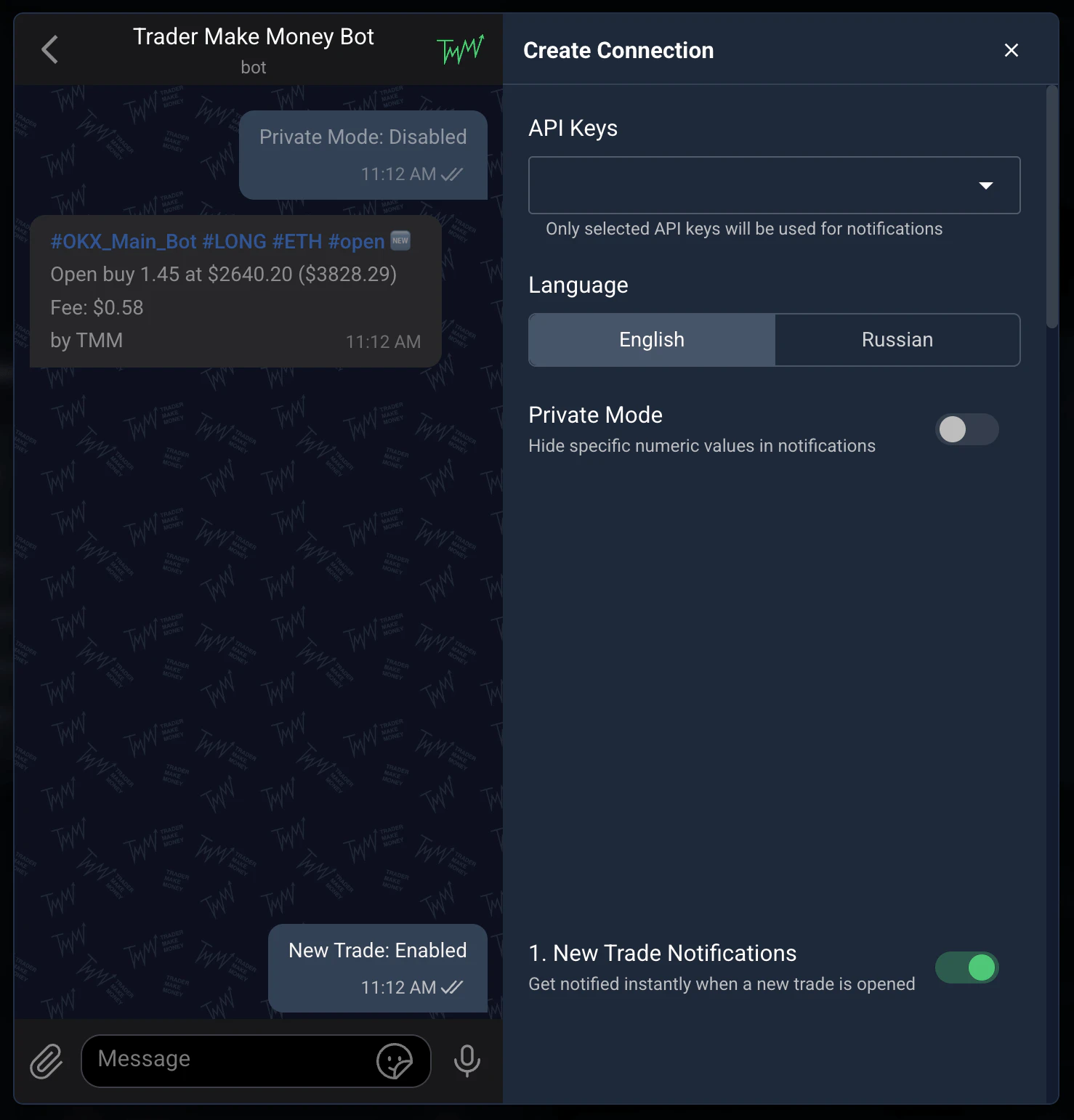
Etapa 3: limite a conexão a chaves de API, defina o idioma e o modo de privacidade.
New-connection wizard, granular settings. Reused from _media/connections/step3 (Mar 2026).
Finalizando uma conexão do Telegram
Depois de clicar em Criar, o app mostra as etapas exatas de vínculo. Para um chat pessoal: clique em Criar conexão, você será redirecionado ao Telegram e basta pressionar Start para vincular sua conta.
Para um grupo ou canal: adicione @TraderMakeMoneyBot como administrador, copie o comando /start exclusivo mostrado nas instruções e envie-o no grupo.
Atenção: essa mensagem precisa ser enviada pela sua conta pessoal. Se o modo "Admin anônimo" ou "Publicar como canal" do Telegram estiver ativo, a conexão falha.
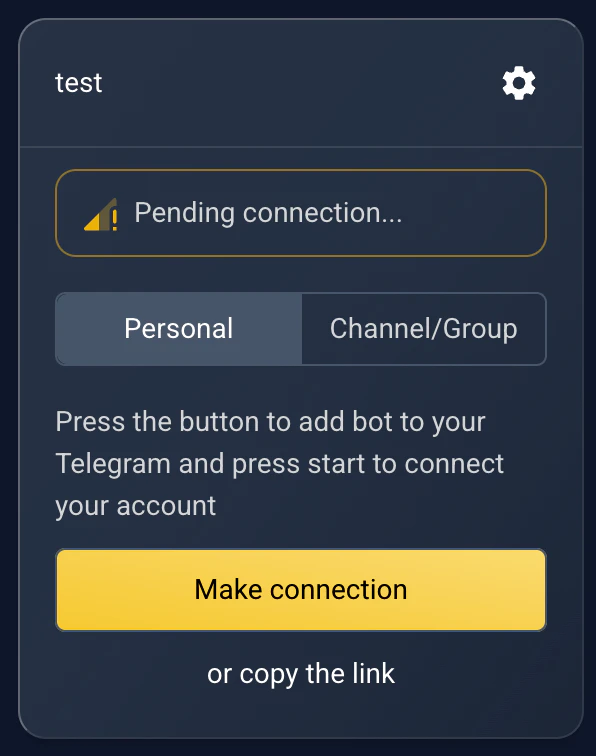
Finalizando uma conexão pessoal do Telegram.
Telegram personal connect flow. Reused from _media/connections/telegram_connect_personal (Mar 2026).
Finalizando uma conexão do Discord
No Discord você precisa ser o criador do servidor. Clique em Criar conexão, autorize o bot a entrar no seu servidor, copie o comando /tmm-start exclusivo e cole-o no canal onde quer receber as notificações.
O bot responde com uma confirmação oculta que só você vê — os outros membros não veem que você executou o comando nem que a conexão existe.
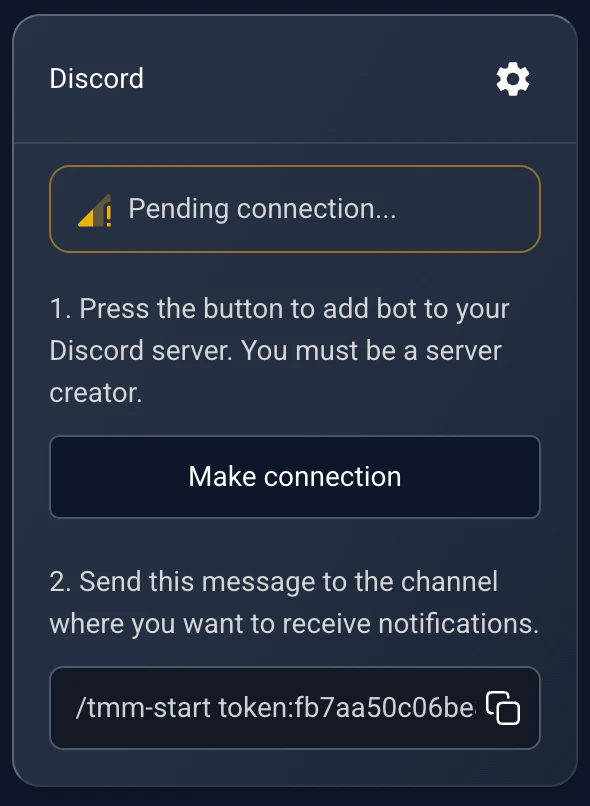
Finalizando uma conexão do Discord com o comando /tmm-start.
Discord connect flow. Reused from _media/connections/discord_connect (Mar 2026).
Modelos de notificação personalizados
Para cada tipo de notificação você pode ativar a prévia da operação em imagem (uma captura do gráfico com os pontos de entrada/saída) e trocar o layout padrão por um modelo totalmente personalizado.
O motor de modelos usa tokens que são substituídos pelos dados reais da operação. Você pode reordenar as informações, incluir emojis e puxar campos como {{apikey}}, {{side}}, {{ticker}}, {{symbol}}, {{profit}}, {{percent}}, {{fee}}, {{leverage}} e muitos outros.
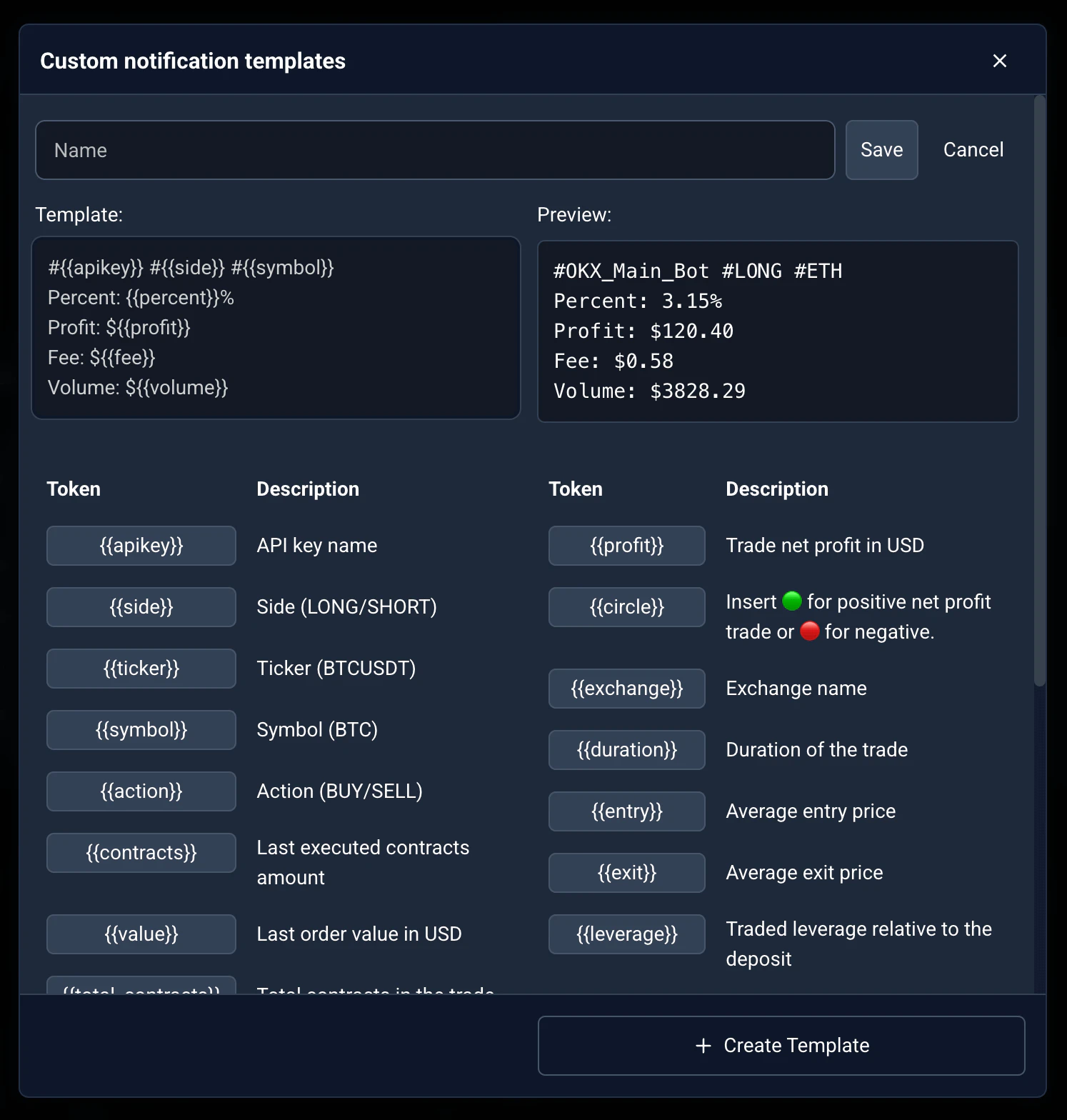
O editor de modelos personalizados: tokens como {{apikey}} e {{profit}} são substituídos pelos dados reais da operação.
Notification template editor, TemplateElement.vue token palette. Reused from _media/connections/new-custom-template (Mar 2026).