
Dónde están las conexiones
Abre Cuenta y configuración → Conexiones. El panel de Conexiones lista tus integraciones activas, muestra qué notificaciones tiene activadas cada una y te permite añadir nuevas.
Puedes enlazar el diario con dos servicios: Telegram (cuenta personal, grupos privados o canales públicos) y Discord (servidores privados o públicos). Hoy por hoy no hay más tipos de conexión.
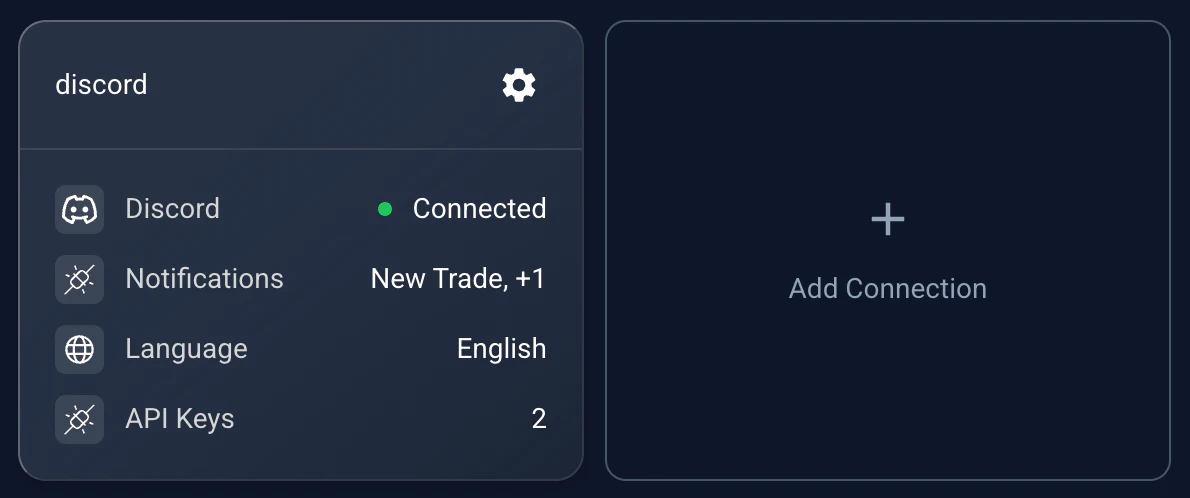
El panel de Conexiones: integraciones activas y sus notificaciones habilitadas.
Settings → Connections, /app2/settings?tab=connections. Reused from _media/connections (Mar 2026 rewrite set); labels match current UI.
Paso 1: elige el servicio
Empieza una conexión nueva y elige Telegram o Discord. El resto de la configuración es igual en ambos casos; solo cambia el último paso, el del enlace.
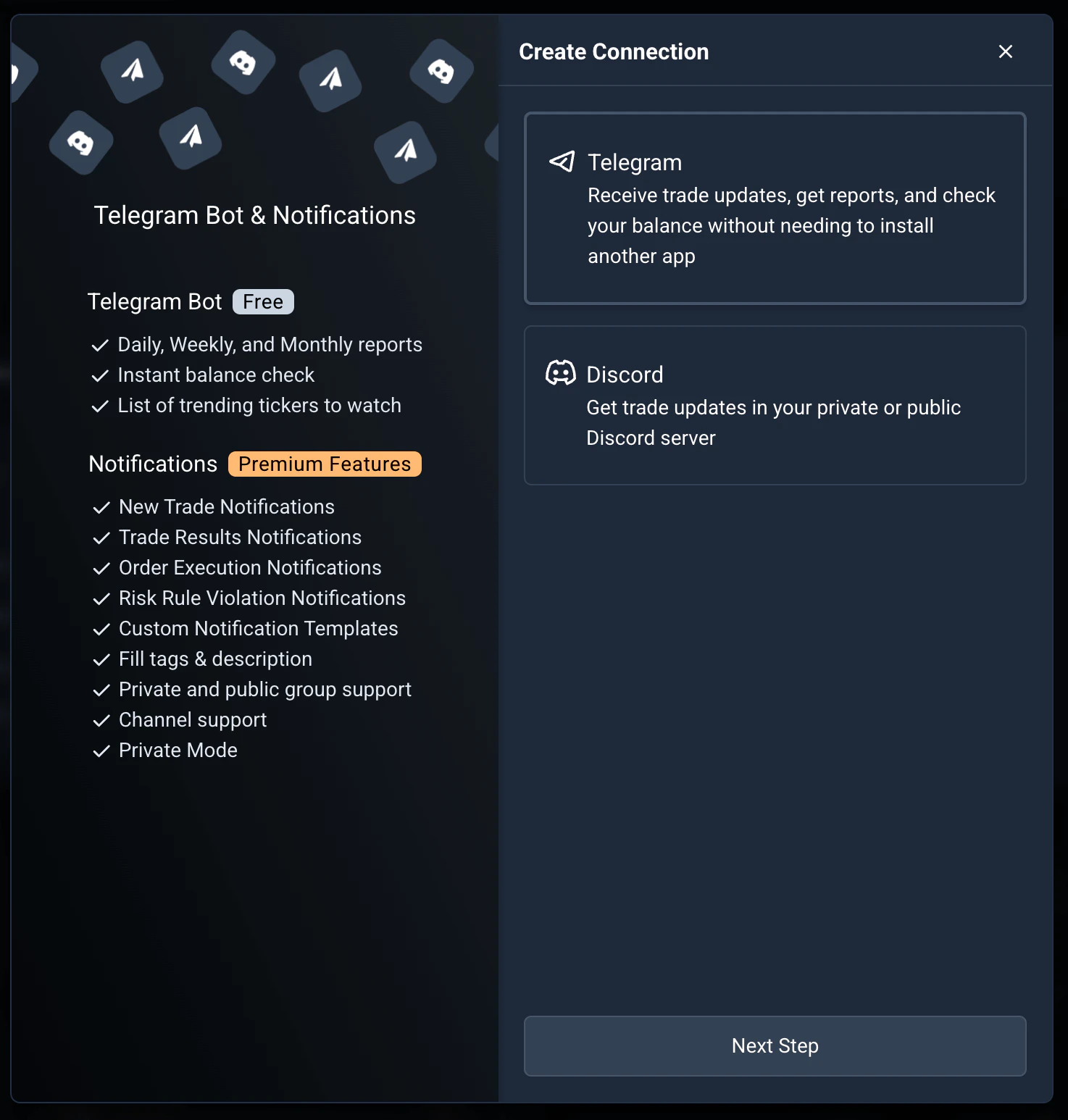
Paso 1: elige el servicio, Telegram o Discord.
New-connection wizard, service select. Reused from _media/connections/step1 (Mar 2026).
Paso 2: ponle nombre y elige los tipos de alerta
Dale a la conexión un nombre reconocible (por ejemplo, "Telegram personal principal" o "Discord del grupo de trading"). Después elige qué alertas envía:
- •Nueva operación abierta: aviso instantáneo cuando se abre una posición.
- •Resultados de operaciones: resumen de ganancias y pérdidas cuando la operación se cierra.
- •Ejecución de orden: registro de cada orden de compra o venta.
- •Infracción de regla de riesgo: aviso en tiempo real cuando se supera un límite de Gestión de riesgo.
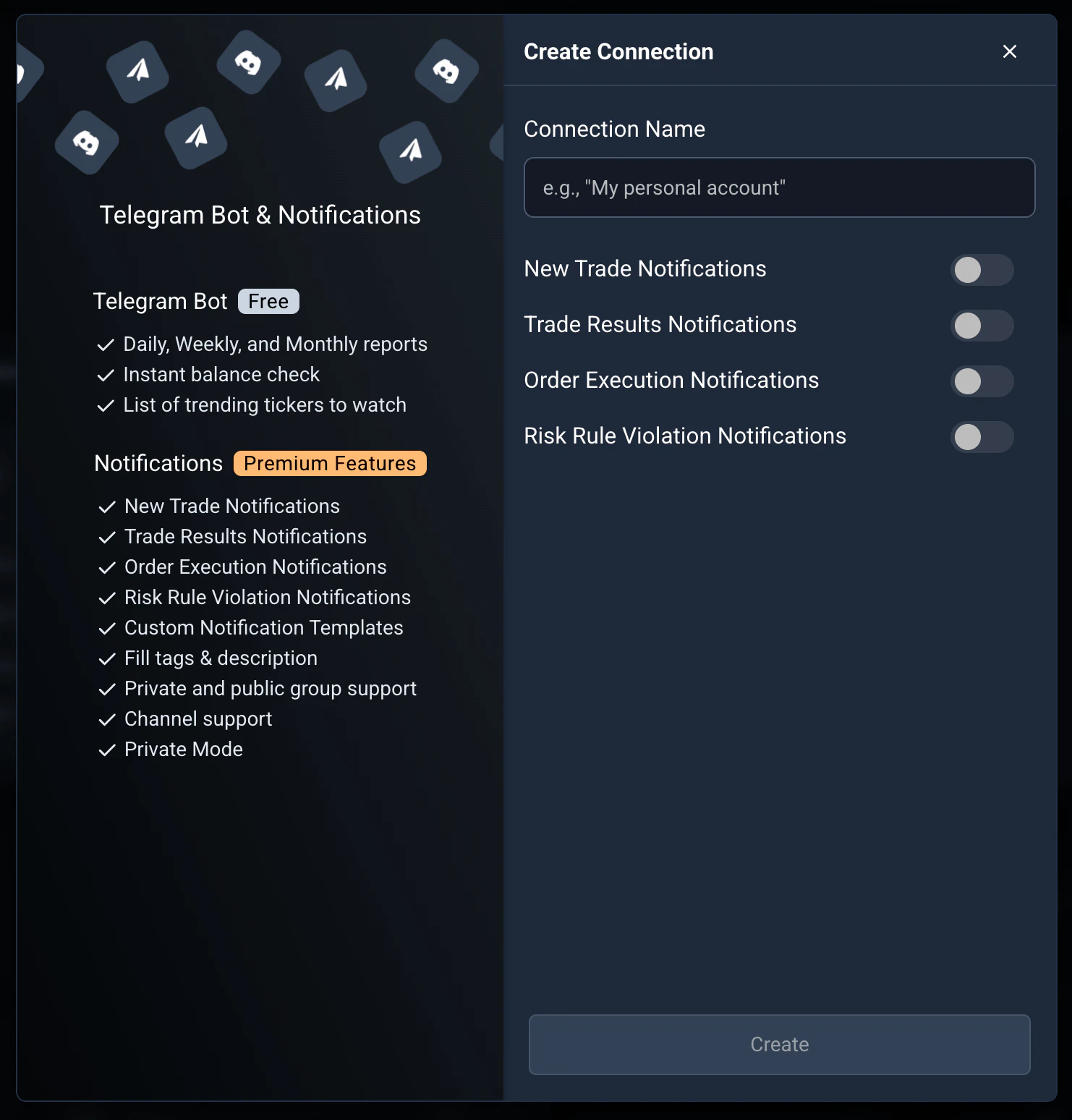
Paso 2: ponle nombre a la conexión y elige qué tipos de alerta envía.
New-connection wizard, basic config. Reused from _media/connections/step2 (Mar 2026).
Paso 3: acota los datos
Ajusta con precisión qué ve y qué envía esta conexión:
- •Claves API: elige qué cuentas disparan notificaciones en esta conexión.
- •Idioma: define el idioma de los mensajes.
- •Modo privacidad: oculta ciertos valores numéricos (como el beneficio exacto en $), muy útil para canales públicos o para compartir.
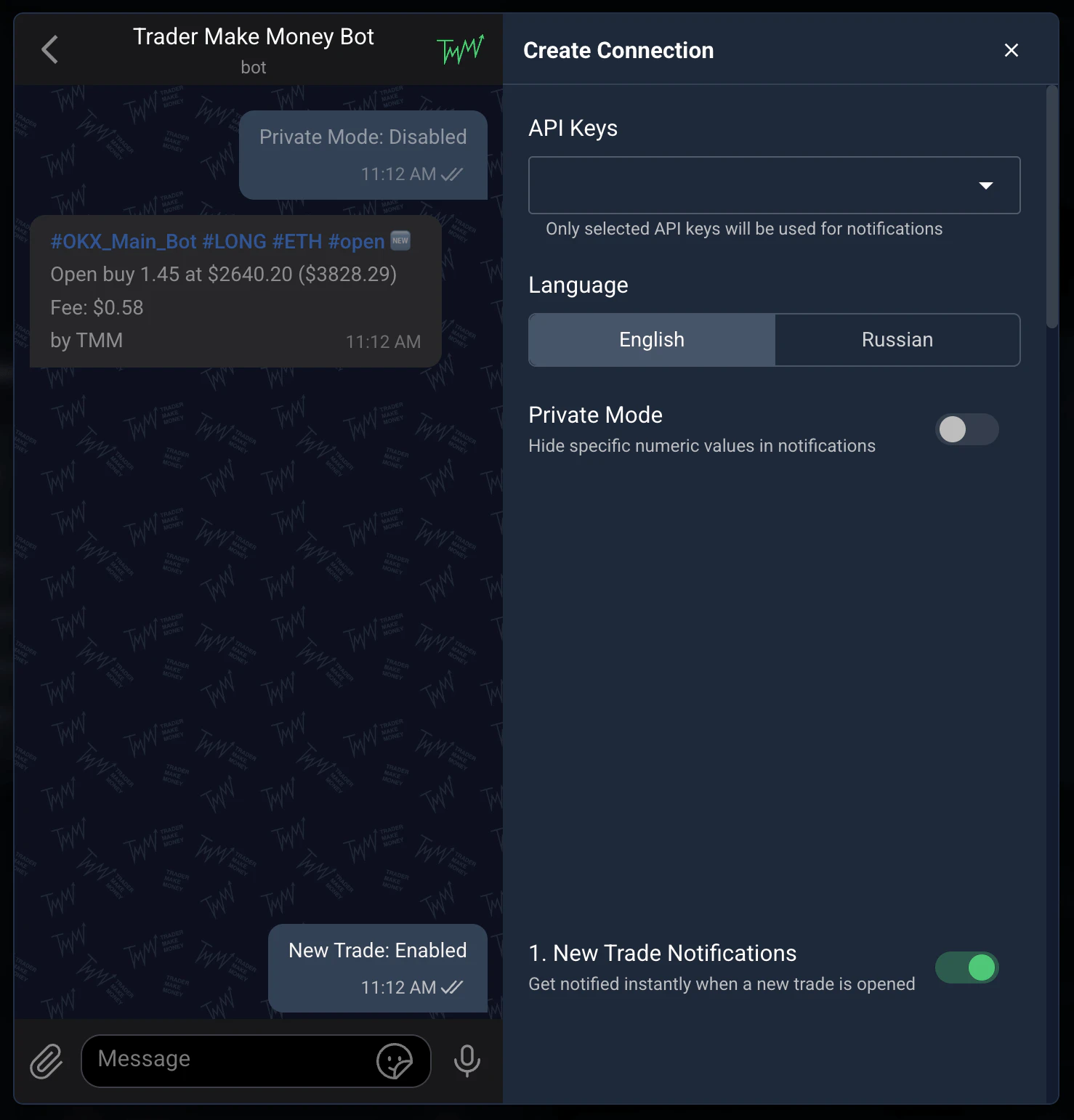
Paso 3: acota la conexión por claves API, idioma y modo privacidad.
New-connection wizard, granular settings. Reused from _media/connections/step3 (Mar 2026).
Cómo finalizar una conexión de Telegram
Después de pulsar Crear conexión, la app te muestra los pasos exactos para enlazarla. Para un chat personal: pulsa Conectar, te redirige a Telegram y presionas Start para vincular tu cuenta.
Para un grupo o canal: añade @TraderMakeMoneyBot como administrador, copia el comando /start único de las instrucciones y envíalo en el grupo.
Ojo: ese mensaje lo tienes que enviar desde tu cuenta personal. Si está activo el modo "Administrador anónimo" o "Publicar como canal" de Telegram, la conexión falla.
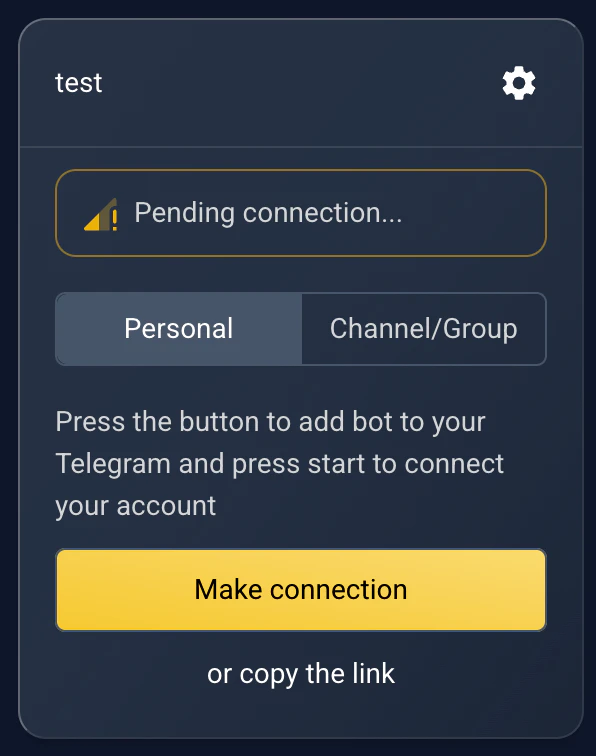
Finalizando una conexión personal de Telegram.
Telegram personal connect flow. Reused from _media/connections/telegram_connect_personal (Mar 2026).
Cómo finalizar una conexión de Discord
En Discord tienes que ser el creador del servidor. Pulsa Conectar, autoriza al bot a entrar en tu servidor, copia el comando /tmm-start único y pégalo en el canal donde quieras recibir las notificaciones.
El bot responde con una confirmación oculta que solo ves tú: el resto de miembros no ve que ejecutaste el comando ni que la conexión existe.
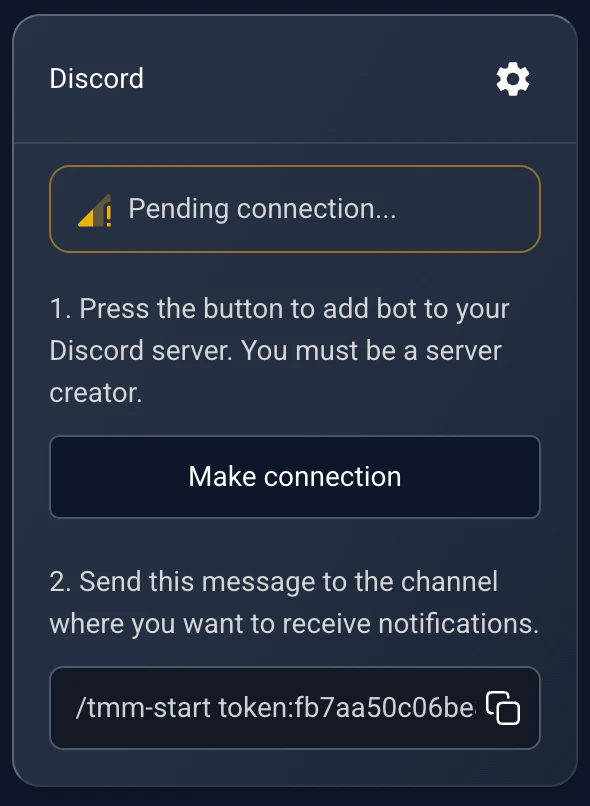
Finalizando una conexión de Discord con el comando /tmm-start.
Discord connect flow. Reused from _media/connections/discord_connect (Mar 2026).
Plantillas de notificación personalizadas
En cada tipo de notificación puedes activar la vista previa de la operación (una captura del gráfico con los puntos de entrada y salida) y cambiar el formato predeterminado por una plantilla totalmente personalizada.
El motor de plantillas usa tokens que se sustituyen por los datos reales de la operación. Puedes reordenar la información, añadir emojis e insertar campos como {{apikey}}, {{side}}, {{ticker}}, {{symbol}}, {{profit}}, {{percent}}, {{fee}}, {{leverage}} y muchos más.
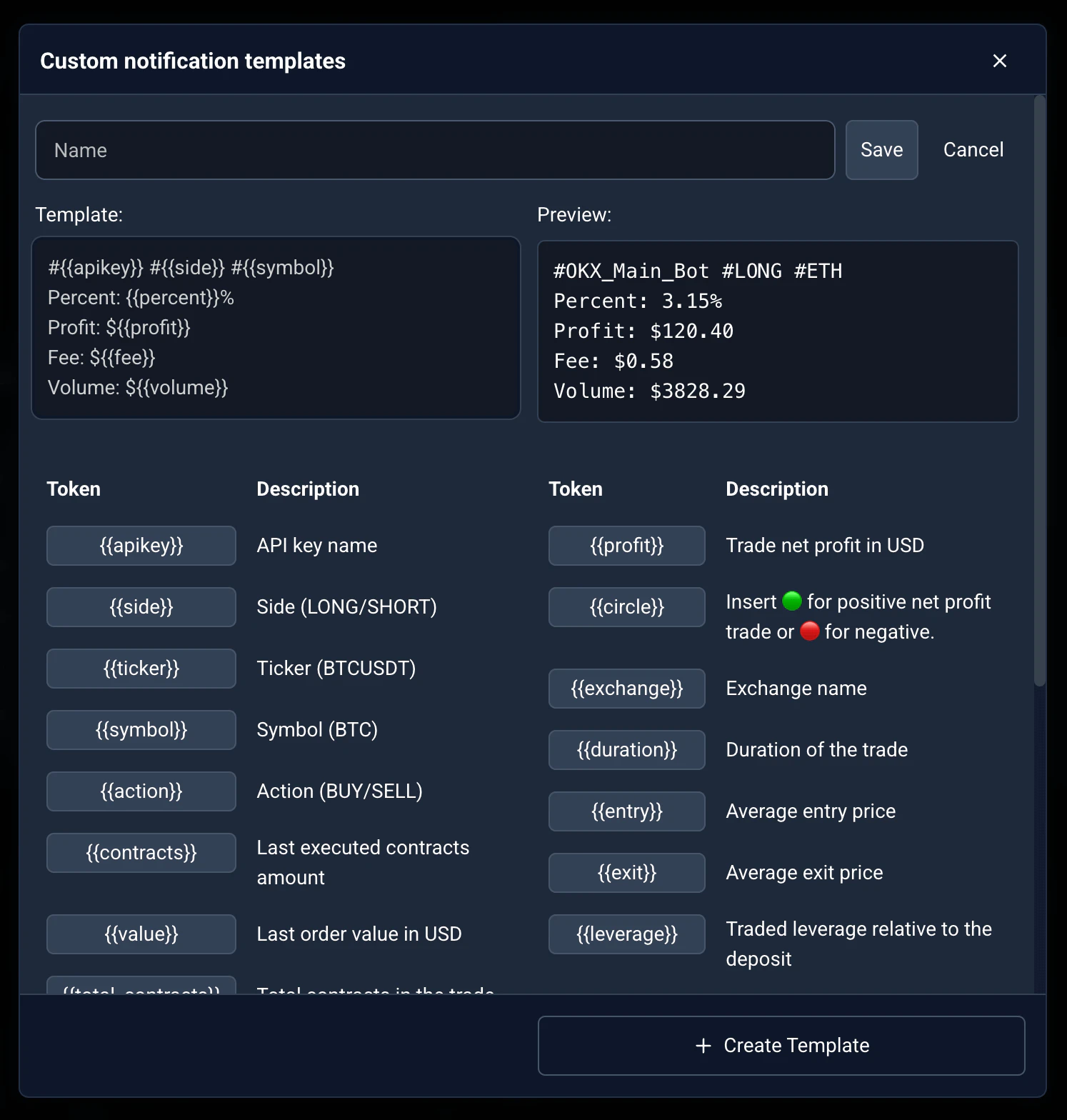
El editor de plantillas: tokens como {{apikey}} y {{profit}} se sustituyen por los datos reales de la operación.
Notification template editor, TemplateElement.vue token palette. Reused from _media/connections/new-custom-template (Mar 2026).