
Подключите Claude к своему журналу сделок
Claude может читать ваш журнал в TMM — сделки, PnL, винрейт, теги и дневник — как только вы добавите TMM как кастомный коннектор. Это занимает около трёх минут, копировать токены не нужно, а подключение работает только на чтение.
Ответы выше — примеры, и числа в них выдуманы. Ваши читаются вживую из ваших же сделок каждый раз, когда вы спрашиваете.
Когда подключение готово, вы просто спрашиваете. Claude сам решает, какой инструмент вызвать, и читает реальные числа из вашего журнала — без скриншотов и копипаста.
Кастомные коннекторы Claude лежат прямо в настройках, так что искать переключатель для разработчиков не придётся. Вы вставляете один адрес, нажимаете Connect, входите в TMM и решаете, насколько свободно Claude может пользоваться инструментами. Все скриншоты ниже — реальные экраны, которые вы увидите.
Четыре шага, около трёх минут
- 1
Откройте Connectors и добавьте свой коннектор
В настройках Claude откройте Connectors, нажмите Add и выберите Add custom connector. Это то же место, где лежат остальные ваши коннекторы.
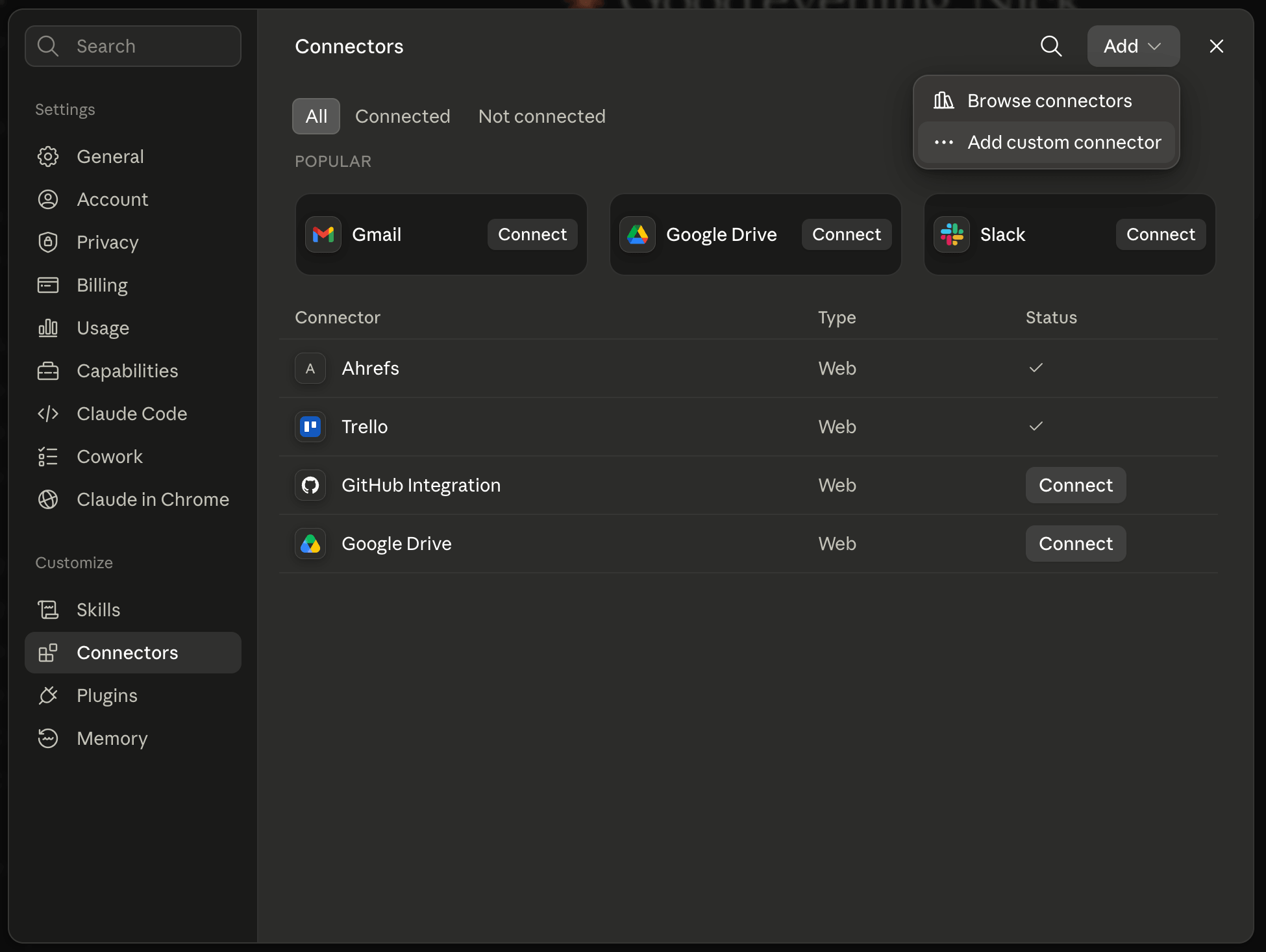
Настройки → Connectors → Add → Add custom connector. - 2
Назовите коннектор и вставьте адрес
Назовите его TMM и вставьте ниже адрес TMM. Если раскрыть Advanced settings, там окажутся OAuth Client ID и Secret — оставьте оба пустыми, они необязательные, и TMM они не нужны. Нажмите Add.
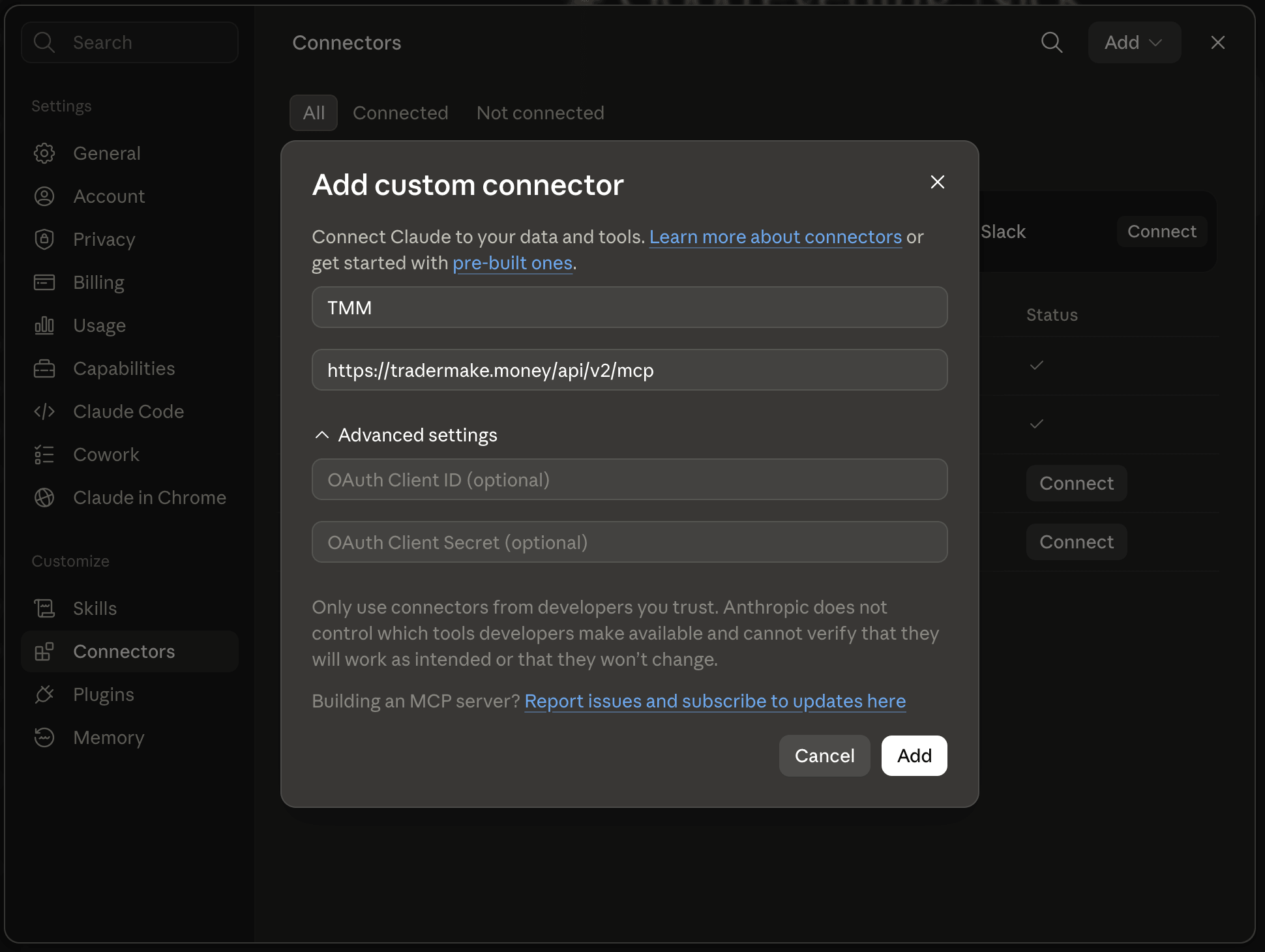
Название, адрес, затем Add. Поля OAuth остаются пустыми. - 3
Нажмите Connect и войдите
Коннектор появится со статусом «пока не подключён». Нажмите Connect — Claude откроет TMM в браузере, где вы войдёте и подтвердите, что именно ему можно читать. Дневник трейдера идёт отдельной галочкой, её можно не ставить.
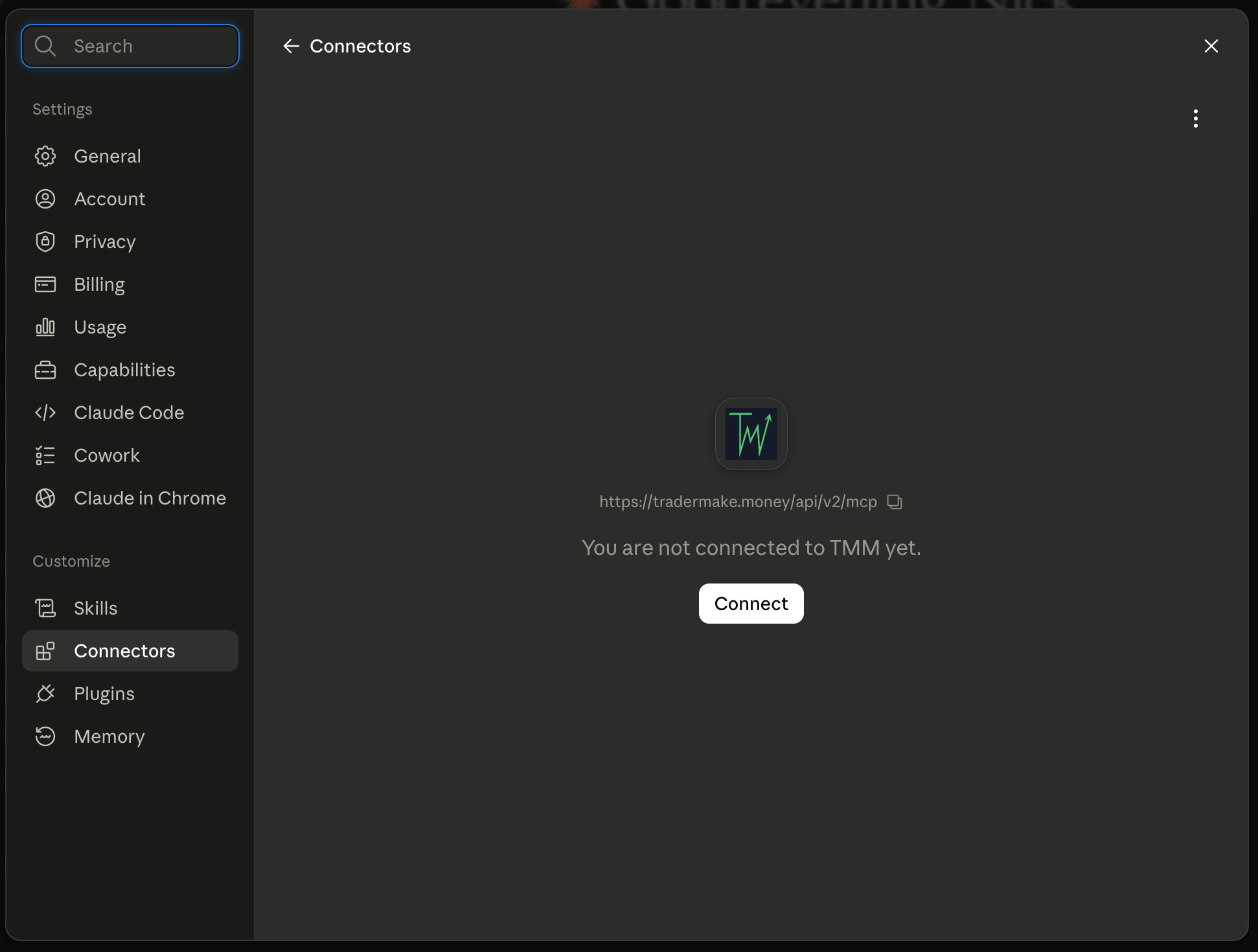
Connect → вход в TMM → подтверждение. - 4
Решите, насколько свободно он читает
Claude покажет полученные инструменты только для чтения и даст выставить каждому Always allow, Needs approval или Blocked. Always allow избавит от вопросов на каждом шаге, и здесь это разумно — ни один из этих инструментов ничего не меняет.
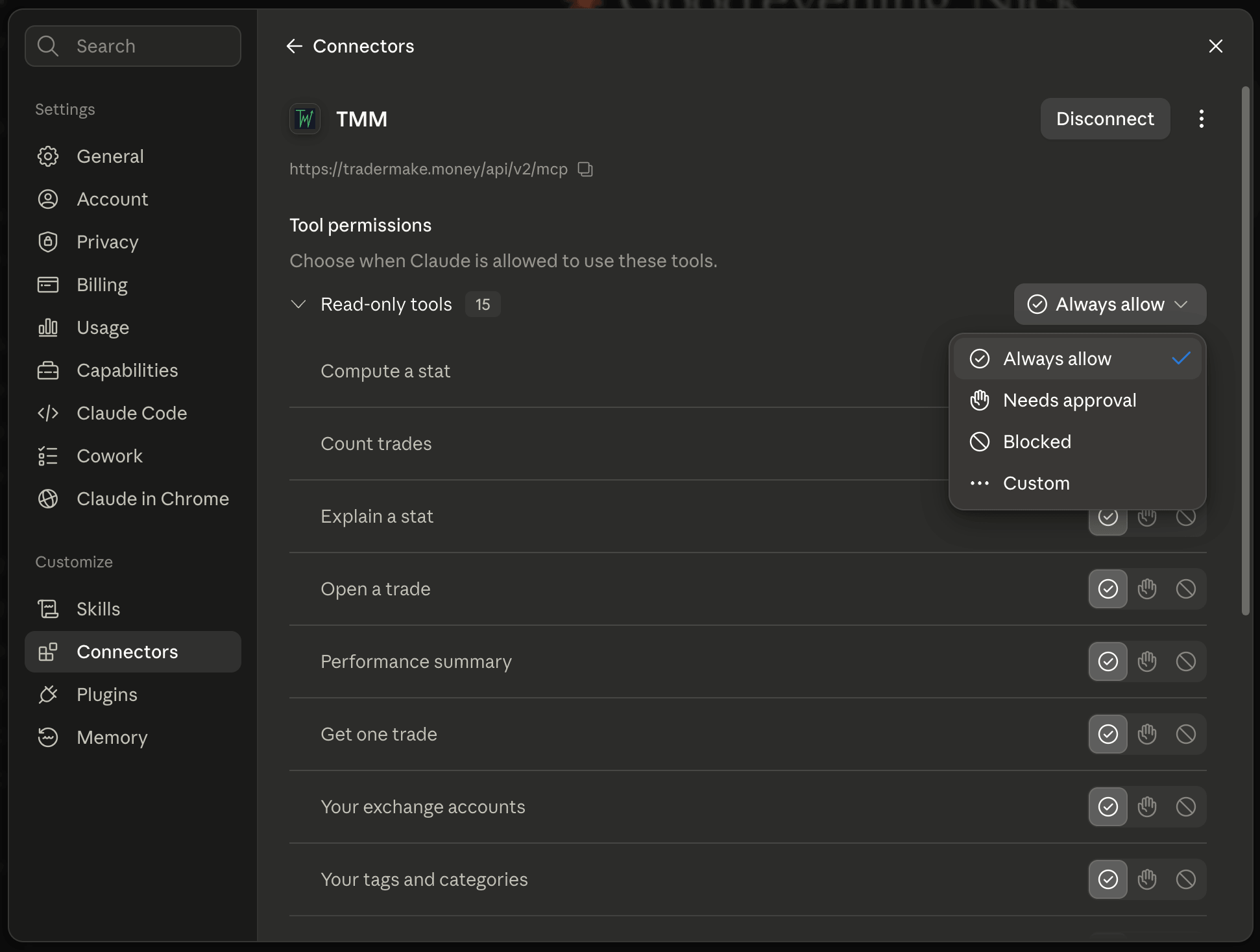
Права доступа инструментов → Always allow.
Что стоит запомнить
- Вставить нужно только адрес — поля OAuth Client ID и Secret остаются пустыми.
- Claude показывает все полученные инструменты, так что видно, до чего именно он дотягивается.
- Дневник трейдера — отдельное разрешение на экране подтверждения TMM; не ставьте галочку, и Claude не увидит ваших записей.
- Отключить можно в любой момент — в настройках TMM, в блоке «Подключите свой ИИ», или кнопкой Disconnect в самом Claude.
Вопросы
Нужен ли платный тариф Claude?
Кастомные коннекторы доступны и на бесплатном тарифе, и на платных — просто на бесплатном их можно добавить ограниченное количество. Со стороны TMM всё бесплатно на любом нашем тарифе.
Может ли Claude торговать или менять мой журнал?
Нет. Все инструменты TMM работают только на чтение. Ничего, что могло бы добавить, изменить или удалить что-то в журнале, ему вообще не предлагается, так что и отключать нечего.
Видит ли Claude мои API-ключи от биржи?
Нет. Ключи не покидают TMM. Коннектор видит название счёта, биржу и замаскированный публичный ключ — в том же виде, в каком его показывает сайт, — но никогда сам ключ и уж тем более его секрет.
А что насчёт Claude Code в терминале?
Claude Code подключается к тому же адресу одной командой и умеет работать с персональным токеном — именно то, что нужно на машине, где браузер открыть негде. Сама команда есть на странице MCP.
Как отключить?
Подойдёт любая сторона. В TMM откройте настройки, блок «Подключите свой ИИ», и отзовите доступ в подключённых приложениях — он прекратится на следующем же запросе. В Claude нажмите Disconnect на коннекторе TMM.
Дайте Claude доступ ко всей истории сделок — бесплатно
Всё, что выше, работает с аккаунтом TMM, а завести его ничего не стоит. Подключите биржу по API-ключу только на чтение — и TMM подтянет каждую вашу сделку за всё время, а дальше сам будет держать историю в актуальном виде. После этого Claude читает её целиком — сделки, теги, заметки и числа за ними — вместо горстки скриншотов, которые вы успеваете вставить в чат.
Только чтение с обеих сторон. Claude не получает ничего, чем можно выставить ордер или изменить ваш журнал.