
Hubungkan Claude ke jurnal trading kamu
Begitu TMM ditambahkan sebagai custom connector, Claude bisa membaca jurnal TMM kamu sendiri — trade, PnL, win rate, tag, dan catatan harian. Prosesnya sekitar tiga menit, tidak ada token yang perlu disalin, dan koneksinya read-only.
Jawaban di atas cuma contoh dan angkanya karangan. Angkamu sendiri dibaca langsung dari trade kamu setiap kali kamu bertanya.
Setelah tersambung, kamu tinggal bertanya. Claude sendiri yang menentukan tool mana yang dipakai, lalu membaca angka aslinya dari jurnalmu — tanpa screenshot, tanpa copy-paste.
Claude menyimpan custom connector langsung di pengaturannya, jadi tidak ada sakelar developer yang harus dicari lebih dulu. Kamu menempel satu alamat, menekan Connect, login ke TMM, lalu memilih seberapa bebas Claude boleh memakai tool-nya. Setiap screenshot di bawah adalah layar asli yang akan kamu lihat.
Empat langkah, sekitar tiga menit
- 1
Buka Connectors dan tambahkan yang custom
Di pengaturan Claude, buka Connectors, tekan Add, lalu pilih Add custom connector. Ini tempat yang sama dengan connector kamu yang lain.
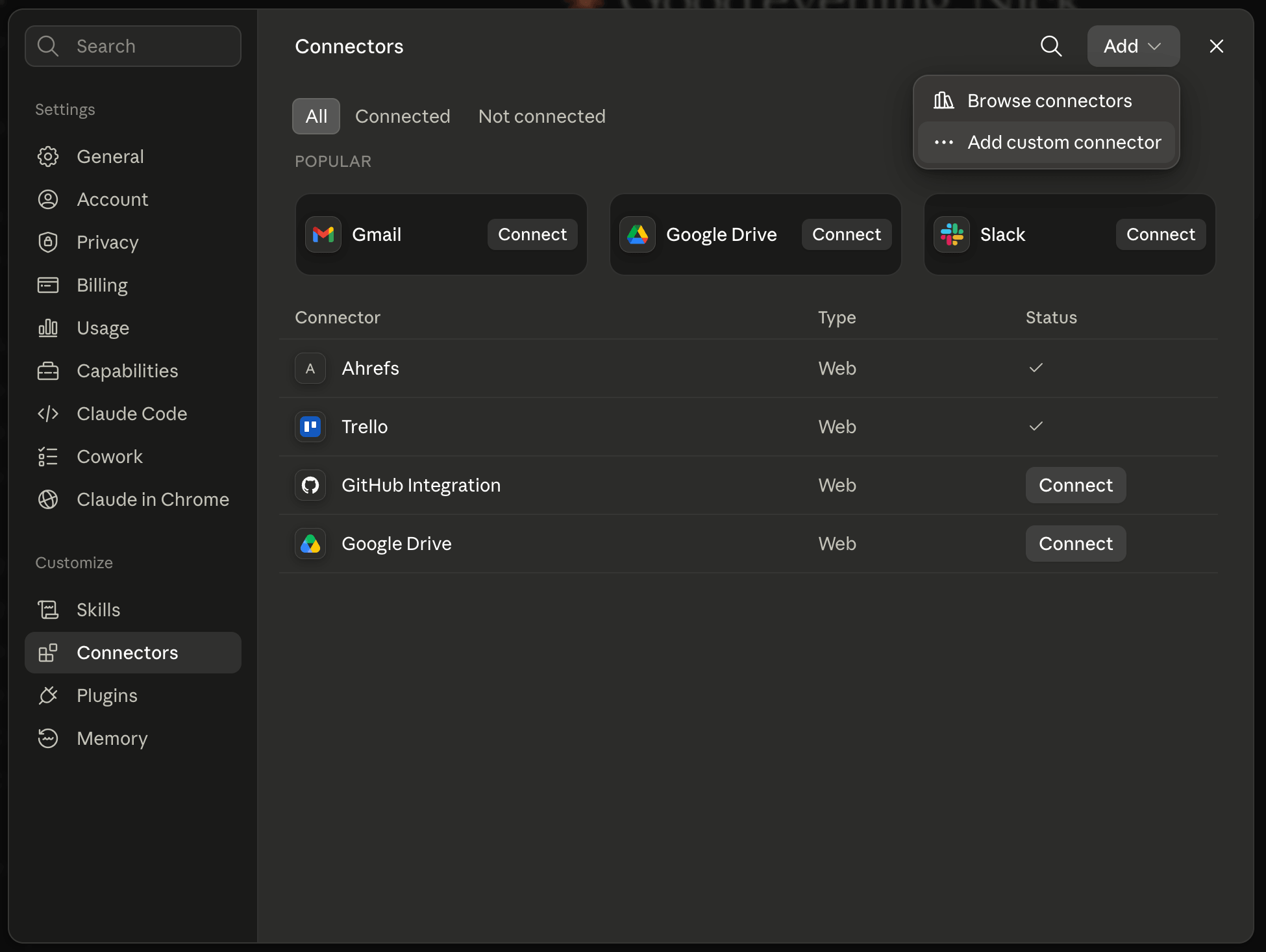
Settings → Connectors → Add → Add custom connector. - 2
Beri nama dan tempel alamatnya
Namai TMM lalu tempel alamat TMM di bawahnya. Kalau kamu membuka Advanced settings, akan terlihat OAuth Client ID dan Secret — biarkan keduanya kosong, sifatnya opsional dan TMM tidak membutuhkannya. Tekan Add.
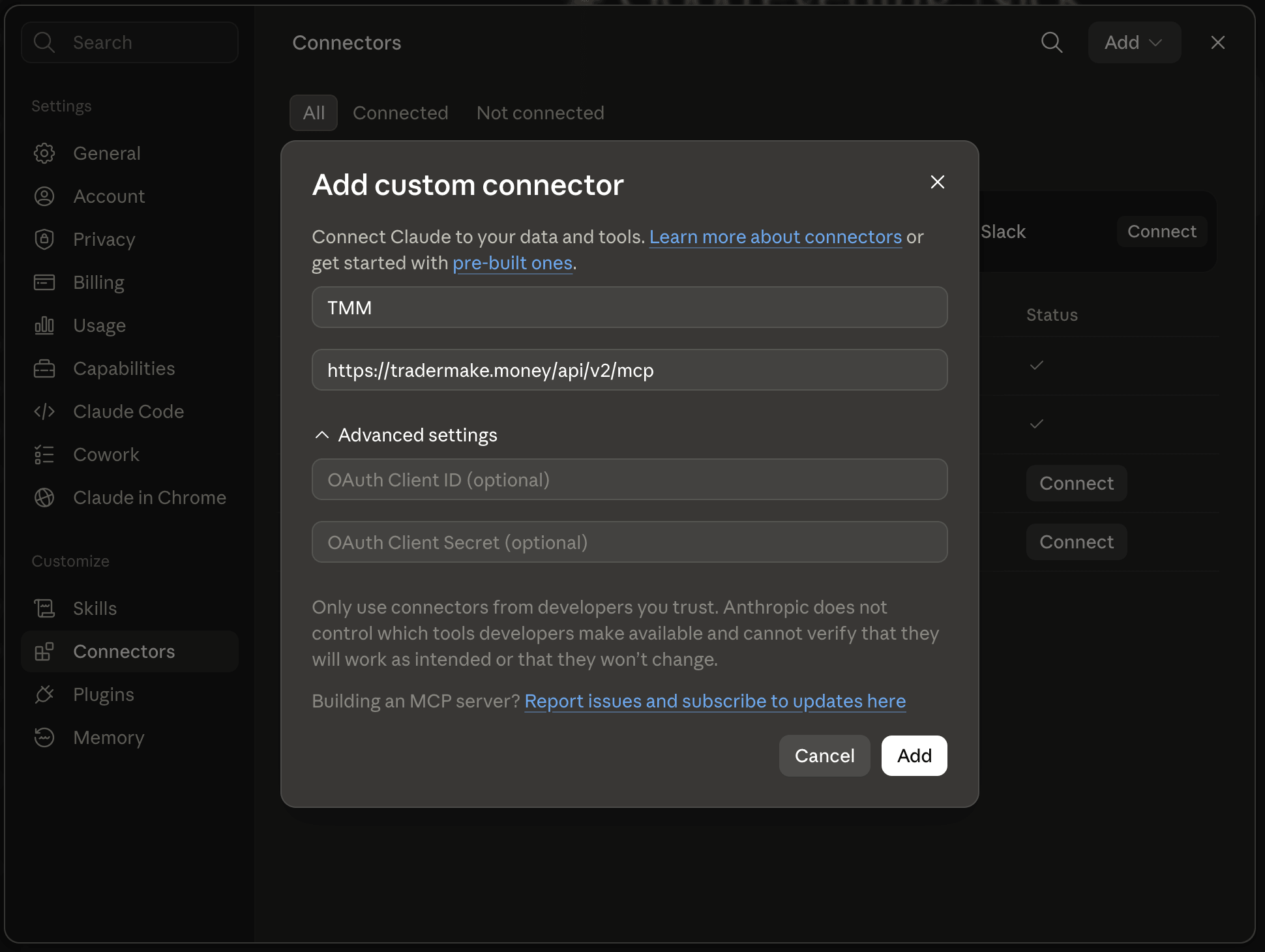
Nama, alamat, lalu Add. Kolom OAuth tetap kosong. - 3
Tekan Connect lalu login
Connector-nya muncul dengan status belum tersambung. Tekan Connect dan Claude membuka TMM di browser, tempat kamu login dan menyetujui persis apa yang boleh dibaca Claude — catatan harian trading adalah centang terpisah yang bisa kamu biarkan mati.
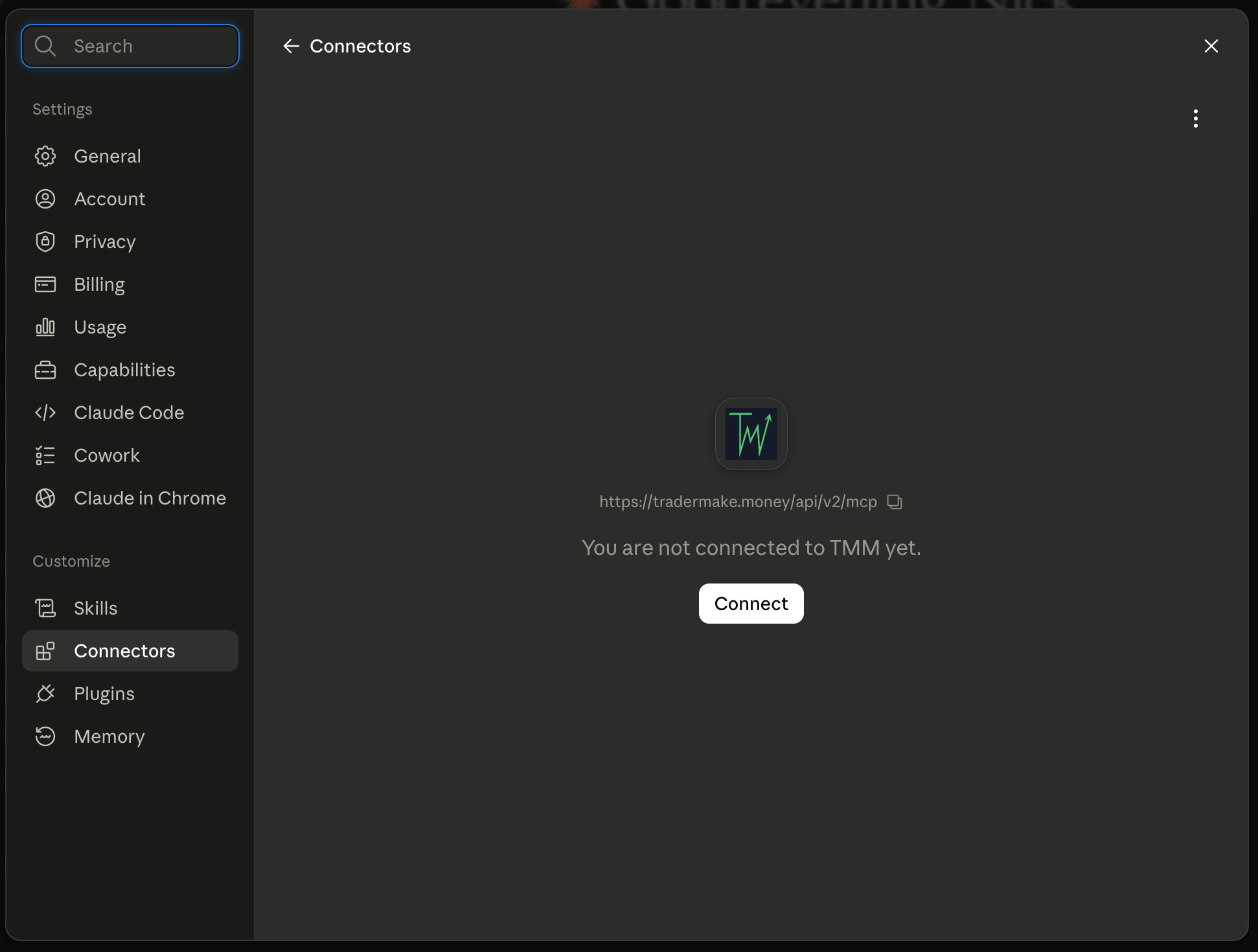
Connect → login ke TMM → setujui. - 4
Pilih seberapa bebas dia boleh membaca
Claude menampilkan daftar tool read-only yang diterimanya dan membiarkan kamu menyetelnya ke Always allow, Needs approval, atau Blocked. Always allow membuatnya tidak menyela di tiap pertanyaan, dan itu wajar di sini karena tidak satu pun tool ini bisa mengubah apa pun.
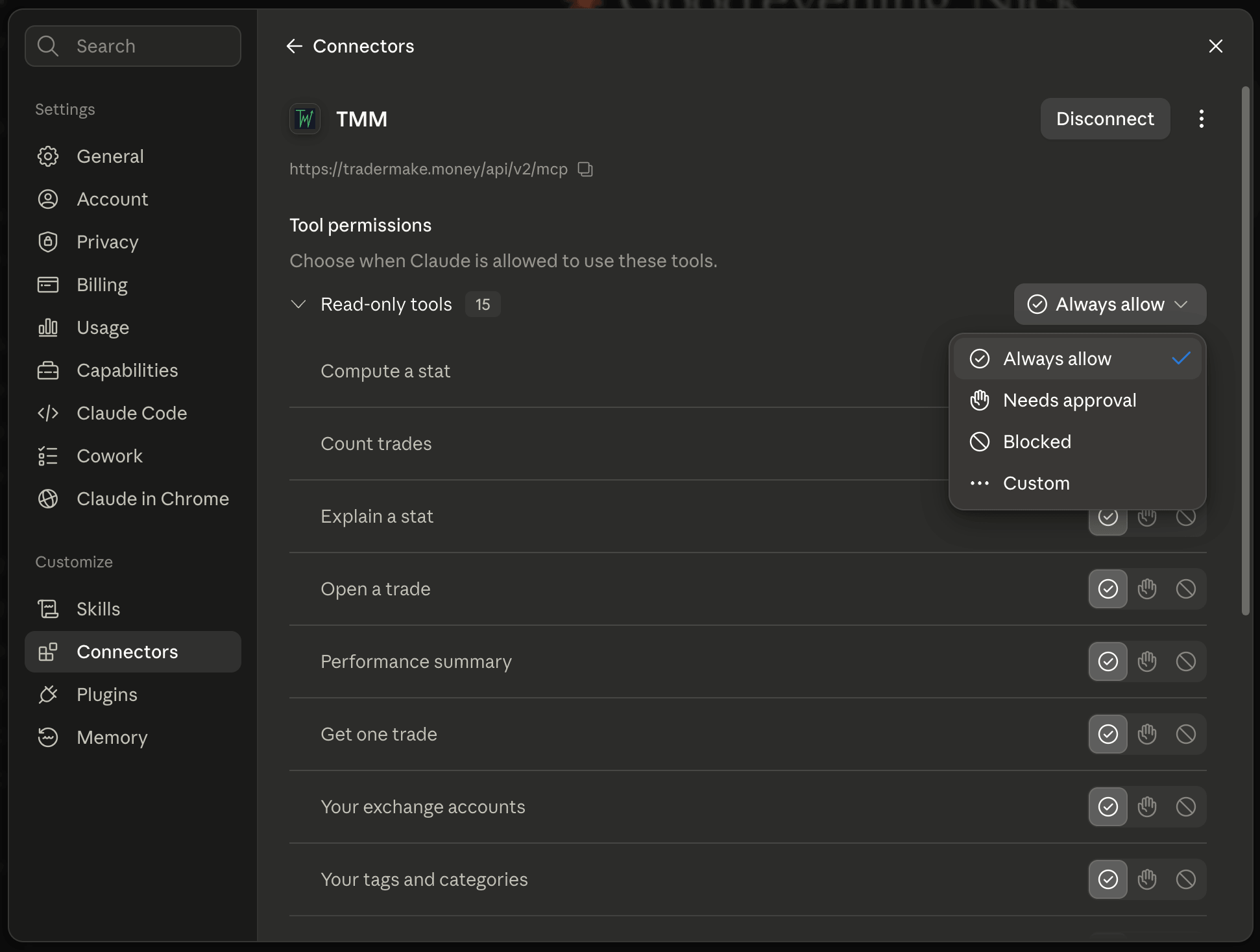
Tool permissions → Always allow.
Yang perlu diingat
- Yang kamu tempel cuma alamatnya — kolom OAuth Client ID dan Secret tetap kosong.
- Claude menampilkan setiap tool yang diterimanya, jadi kamu bisa lihat persis apa yang bisa dijangkau.
- Catatan harian trading kamu adalah izin terpisah di layar persetujuan TMM; biarkan mati dan Claude tidak akan pernah melihat catatanmu.
- Kamu bisa memutus koneksinya kapan pun dari Pengaturan TMM, Hubungkan AI kamu, atau dengan Disconnect di Claude.
Pertanyaan
Apakah aku butuh paket Claude berbayar?
Custom connector tersedia di paket gratis maupun berbayar, meski akun gratis dibatasi jumlah connector yang bisa ditambahkan. Dari sisi TMM, semuanya gratis di setiap paket yang kami tawarkan.
Bisakah Claude membuka posisi atau mengubah jurnalku?
Tidak. Semua tool yang TMM buka hanya membaca. Tidak ada satu pun yang bisa menambah, mengubah, atau menghapus isi jurnalmu yang ditawarkan ke dia, jadi tidak ada izin yang harus kamu ingat untuk dimatikan.
Apakah Claude melihat API key exchange-ku?
Tidak. Key kamu tidak pernah keluar dari TMM. Connector-nya cuma bisa melihat nama akun, exchange-nya, dan versi tersamar dari public key — sama seperti bentuk tersamar yang ditampilkan di web — dan tidak pernah key aslinya maupun secret-nya.
Bagaimana dengan Claude Code di terminal?
Claude Code tersambung ke alamat yang sama dengan satu perintah dan juga bisa memakai token pribadi, yang jadi pilihan tepat di mesin tanpa browser. Perintahnya ada di halaman MCP.
Bagaimana cara memutus koneksinya?
Dari sisi mana pun bisa. Di TMM buka Pengaturan, Hubungkan AI kamu, lalu cabut di bagian Aplikasi terhubung — aksesnya berhenti pada request berikutnya. Di Claude, tekan Disconnect pada connector TMM.
Berikan seluruh riwayat trading kamu ke Claude — gratis
Semua yang di atas butuh akun TMM, dan membukanya tidak dipungut biaya. Hubungkan exchange pakai API key read-only, lalu TMM menarik setiap eksekusi yang pernah kamu lakukan dan sesudahnya menjaga catatannya tetap terbaru sendiri. Dari situ Claude bisa membaca semuanya — trade, tag, catatan, dan angka di baliknya — bukan cuma segelintir screenshot yang muat kamu tempel ke chat.
Hanya membaca, di kedua sisi. Claude tidak pernah diberi apa pun yang bisa membuka posisi atau mengubah jurnalmu.