
把 Claude 连到您的交易日志
把 TMM 添加为自定义连接器之后,Claude 就能读取您自己的 TMM 日志 — 您的交易、盈亏、胜率、标签和日记。整个过程约三分钟,不用复制任何令牌,而且连接是只读的。
上面的回答只是示例,里面的数字都是编的。您自己的数字,每次提问都会从您真实的交易里实时读取。
连好之后,您只管问。由 Claude 自己决定调用哪个工具,并从您的日志里读出真实数字 — 不用截图,也不用复制粘贴。
Claude 把自定义连接器直接放在设置里,所以不用先去找什么开发者开关。您粘贴一个地址、点 Connect、登录 TMM,再决定让 Claude 多自由地使用这些工具。下面每张截图都是您会真实看到的界面。
四步,约三分钟
- 1
打开 Connectors,添加一个自定义连接器
在 Claude 的设置里打开 Connectors,点 Add,再选 Add custom connector。您其他的连接器也都在这个位置。
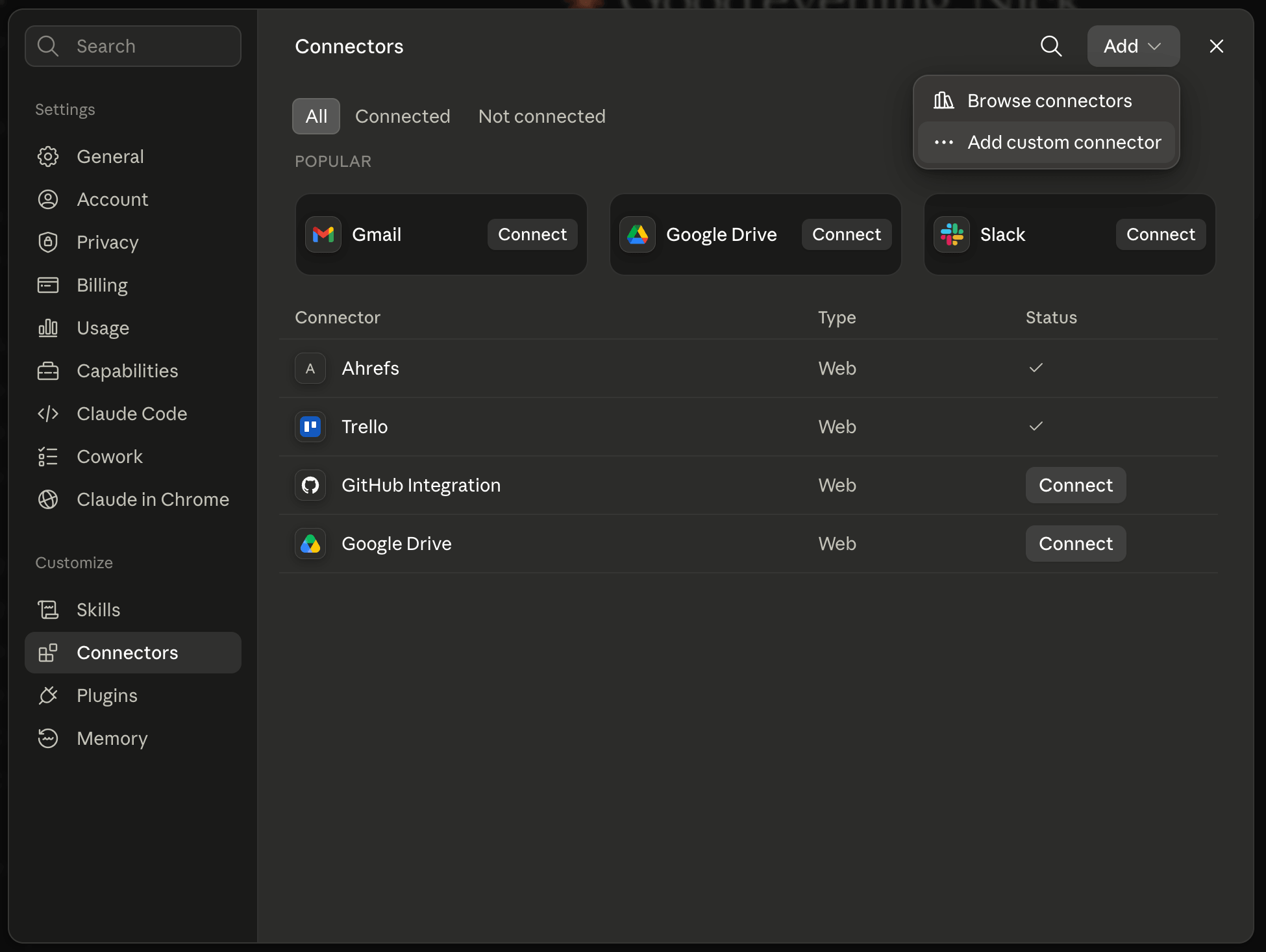
Settings → Connectors → Add → Add custom connector。 - 2
起个名字,粘上地址
名称就叫 TMM,把 TMM 地址粘在下面。如果展开 Advanced settings,会看到 OAuth Client ID 和 Secret — 两个都留空,它们是可选项,TMM 并不需要。然后点 Add。
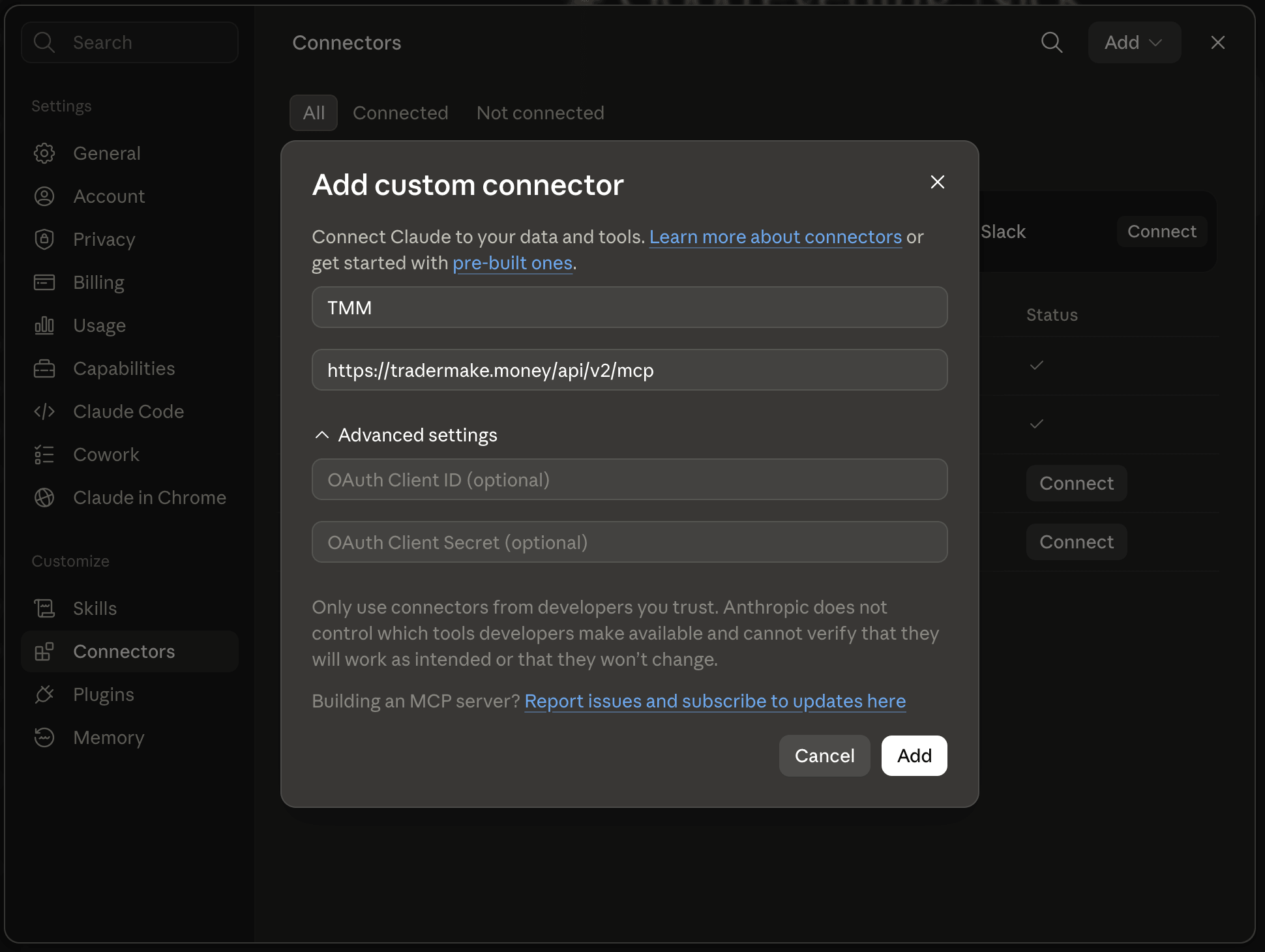
名称、地址,然后 Add。OAuth 字段保持为空。 - 3
点 Connect 并登录
连接器出现在列表里,显示尚未连接。点 Connect,Claude 会在浏览器中打开 TMM,您在那里登录并确认 Claude 具体可以读取哪些内容 — 交易日记是一个单独的勾选项,您可以不勾。
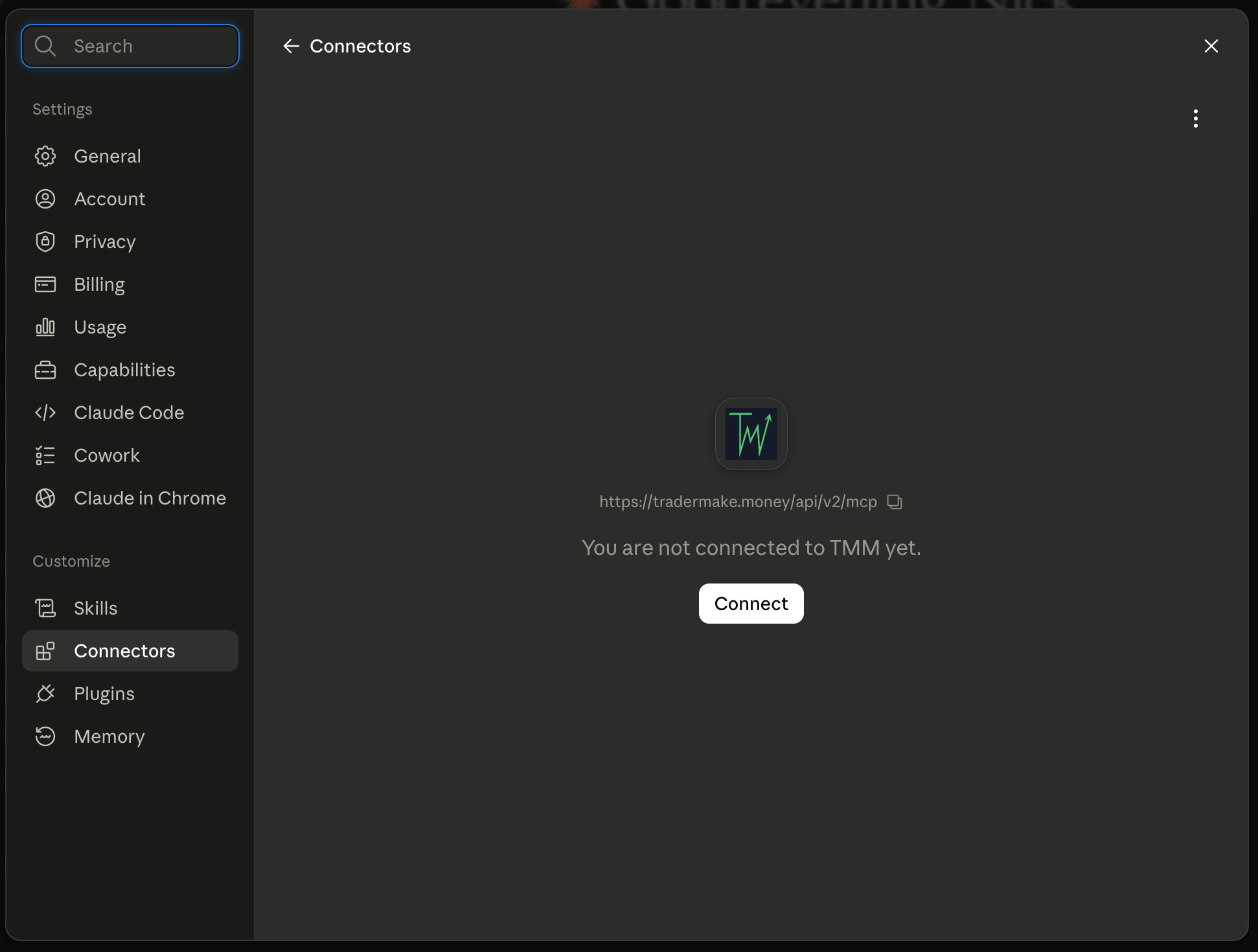
Connect → 登录 TMM → 授权。 - 4
决定它读取时有多自由
Claude 会列出它收到的只读工具,并让您把每个设为 Always allow、Needs approval 或 Blocked。选 Always allow 可以避免它每问一句就来打断,在这里是合理的,因为这些工具没有一个能改动任何东西。
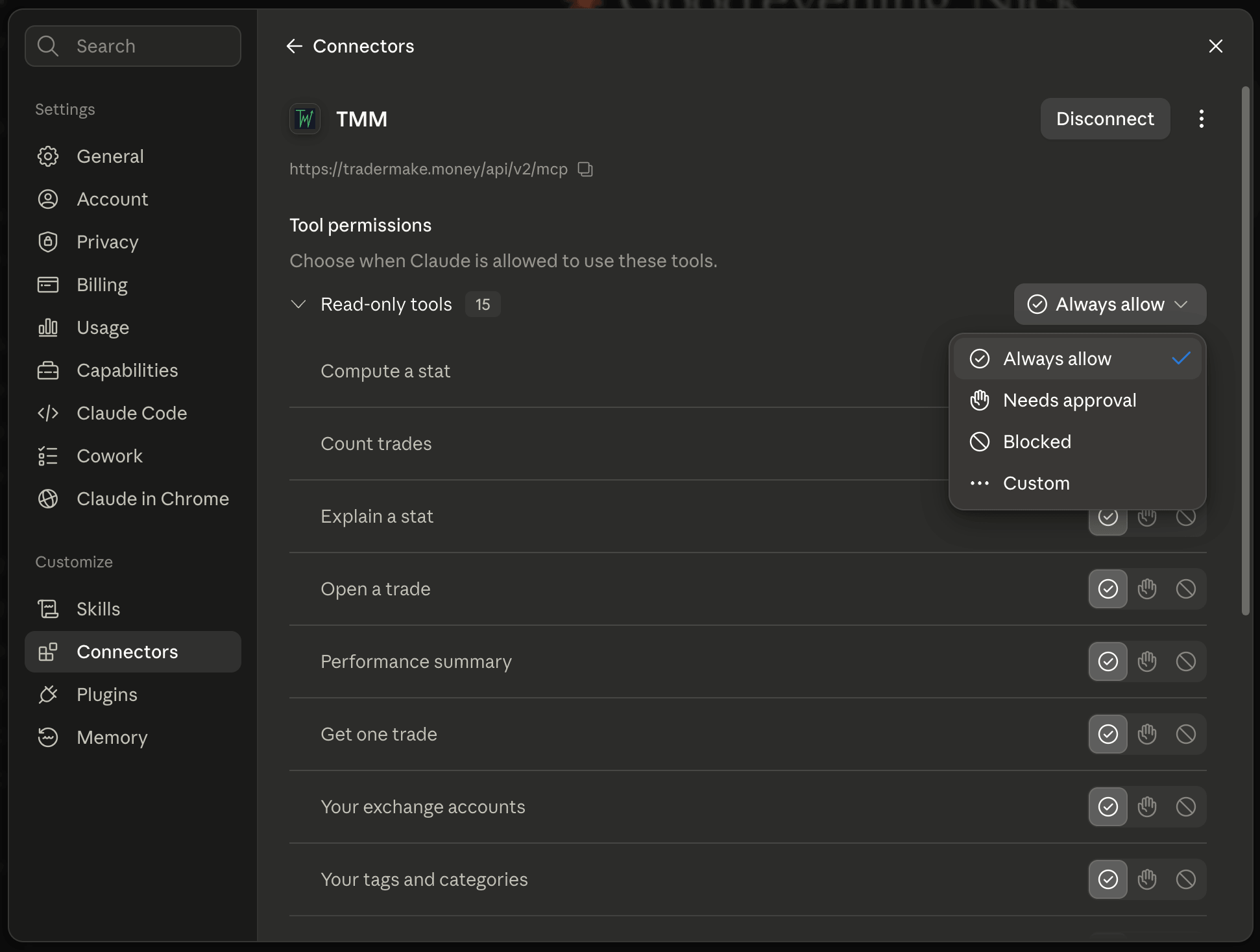
Tool permissions → Always allow。
值得记住的几点
- 您唯一要粘贴的就是地址 — OAuth Client ID 和 Secret 两个字段保持为空。
- Claude 会把收到的每个工具都列出来,所以它能碰到什么,您看得一清二楚。
- 交易日记在 TMM 授权页面上是单独一项权限;不勾它,Claude 就永远看不到您的笔记。
- 想断开随时都可以,在 TMM 的设置里进入“连接您的 AI”,或者在 Claude 里点 Disconnect。
常见问题
需要付费的 Claude 套餐吗?
自定义连接器在付费套餐和免费套餐上都能用,只是免费账户可添加的数量有限。TMM 这一侧在我们提供的每个套餐上都是免费的。
Claude 能下单或者改动我的日志吗?
不能。TMM 开放的每个工具都只读。任何可能新增、修改或删除日志内容的能力都完全没有提供给它,所以也不存在需要您记着关掉的开关。
Claude 会看到我的交易所 API 密钥吗?
不会。您的密钥从不离开 TMM。连接器只能看到账户名称、所属交易所以及公钥的掩码形式 — 和网页端展示给您的掩码一样 — 永远看不到密钥本身或它的 secret。
终端里的 Claude Code 怎么办?
Claude Code 用一条命令连的是同一个地址,也可以使用个人令牌 — 在没有浏览器可开的机器上,这才是正确选择。完整命令在 MCP 页面上。
怎么断开连接?
两边都行。在 TMM 打开设置,进入“连接您的 AI”,在“已连接的应用”里撤销 — 下一次请求就会被拒绝。在 Claude 里,点 TMM 连接器上的 Disconnect。