
把 ChatGPT 连到您的交易日志
把 TMM 添加为自定义连接器之后,ChatGPT 就能读取您自己的 TMM 日志 — 您的交易、盈亏、胜率、标签和日记。整个过程约五分钟,不用复制任何令牌,而且连接是只读的。
上面的回答只是示例,里面的数字都是编的。您自己的数字,每次提问都会从您真实的交易里实时读取。
连好之后,您只管问。由 ChatGPT 自己决定调用哪个工具,并从您的日志里读出真实数字 — 不用截图,也不用复制粘贴。
在 ChatGPT 里,自定义连接器藏在 Developer mode 后面,所以第一步是打开这个开关。之后就只是粘贴一个地址、在浏览器里登录 TMM,再在对话中选上 TMM。下面每张截图都是您会真实看到的界面。
六步,约五分钟
- 1
打开 Developer mode
打开 ChatGPT 设置,进入 Security and login,把 Developer mode 打开。自定义连接器就藏在这个开关后面,没打开之前,添加连接器的入口根本不会出现。
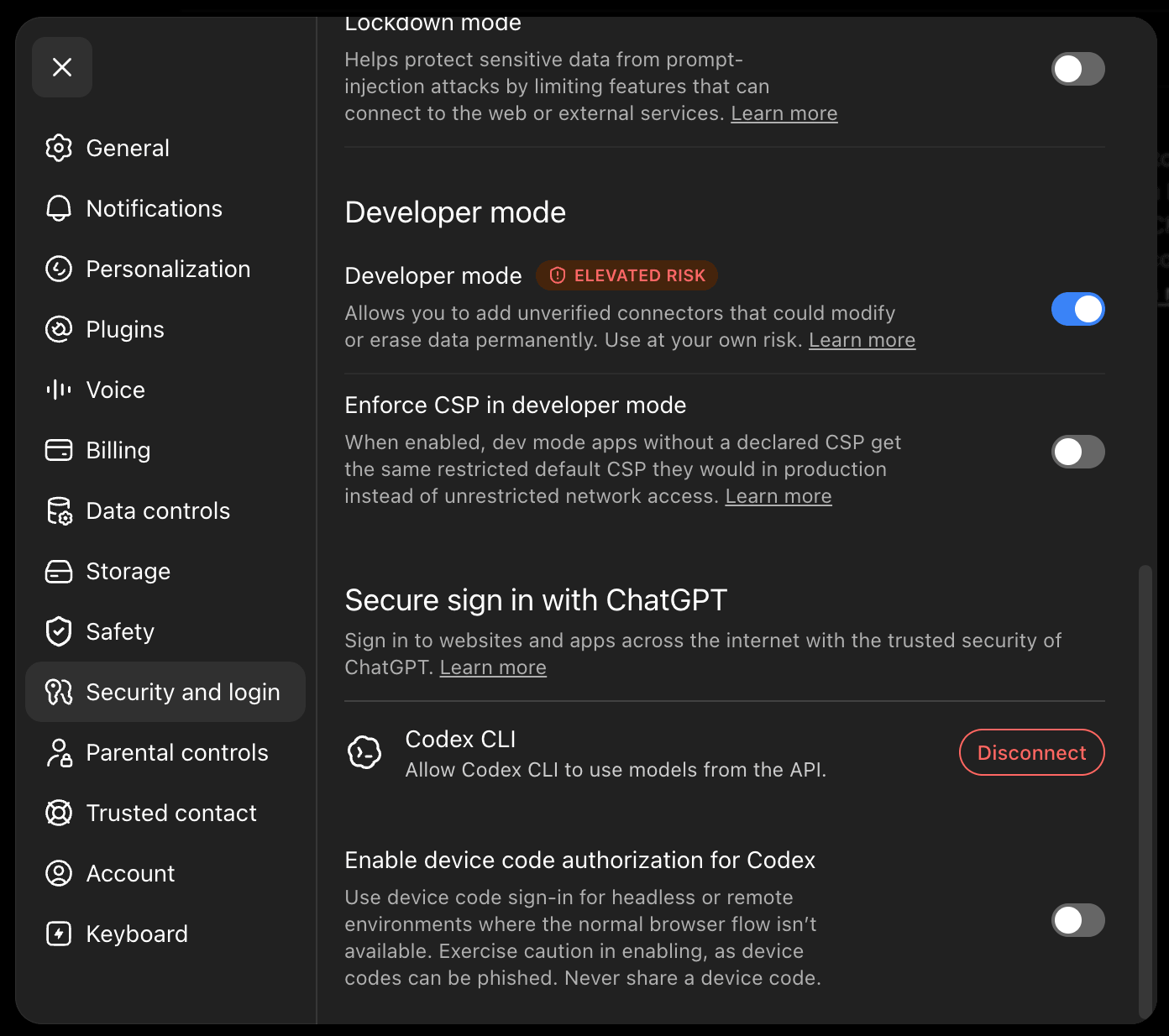
Settings → Security and login → Developer mode。 - 2
创建连接器
在 Plugins 里新建一个。名称填 TMM,Connection 保持 Server URL 不动,粘贴 TMM 地址,Authentication 选 OAuth。勾上表示已知悉的那个复选框,然后点 Create。Advanced settings 不用管,那里没有任何需要填的东西。
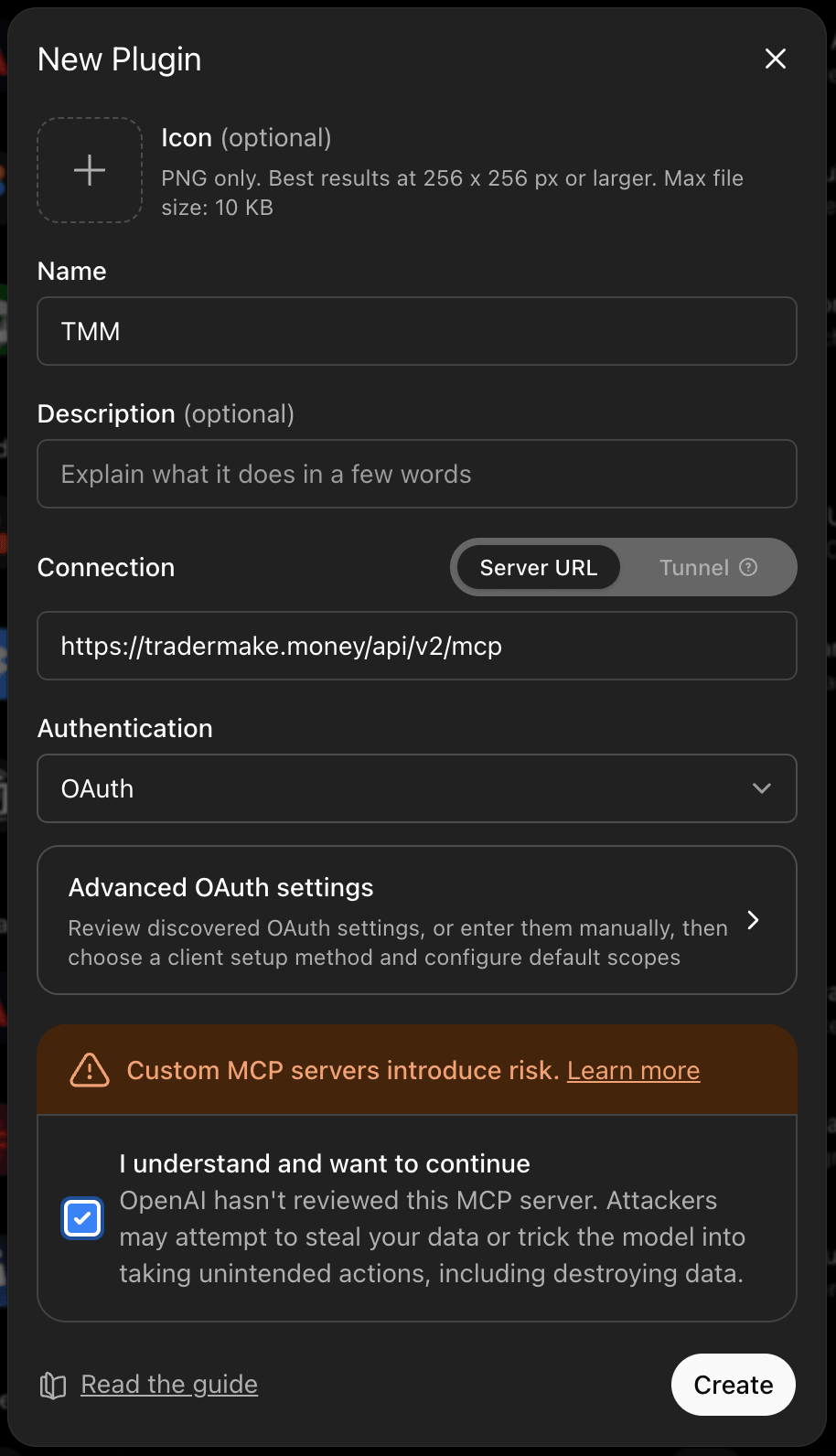
名称、Server URL、Authentication → OAuth,然后 Create。 - 3
点 Sign in with TMM
ChatGPT 会弹出登录界面。点 Sign in with TMM,用您现有的账户登录。随后 TMM 会明确列出允许 ChatGPT 读取的范围,其中交易日记是一个单独的勾选项,您可以不勾。
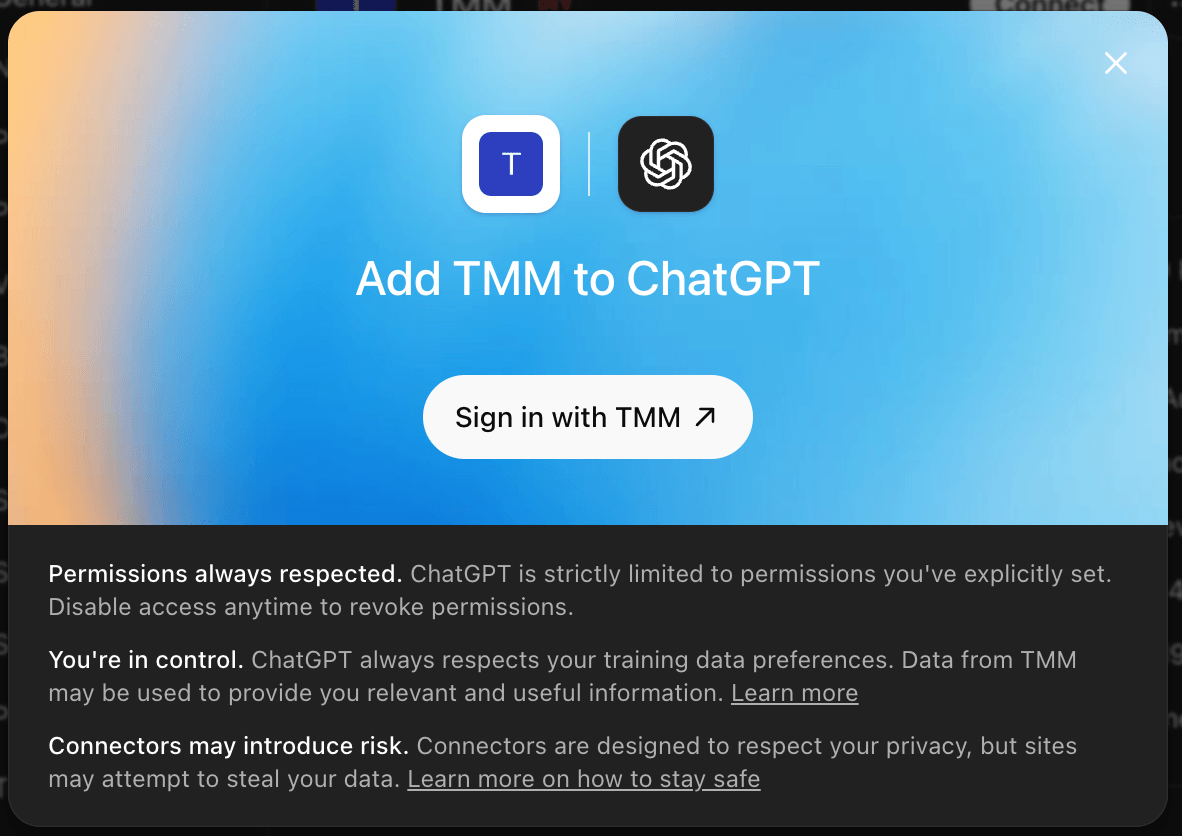
登录一次,然后在 TMM 页面上授权。 - 4
让它读取时不再逐次询问
打开 TMM 插件的 Permissions,选 Allow read actions。这样 ChatGPT 就不会每问一句都来要授权。在这里这么做是安全的,因为 TMM 的每个工具都只读,除了读取之外没有别的可授权。
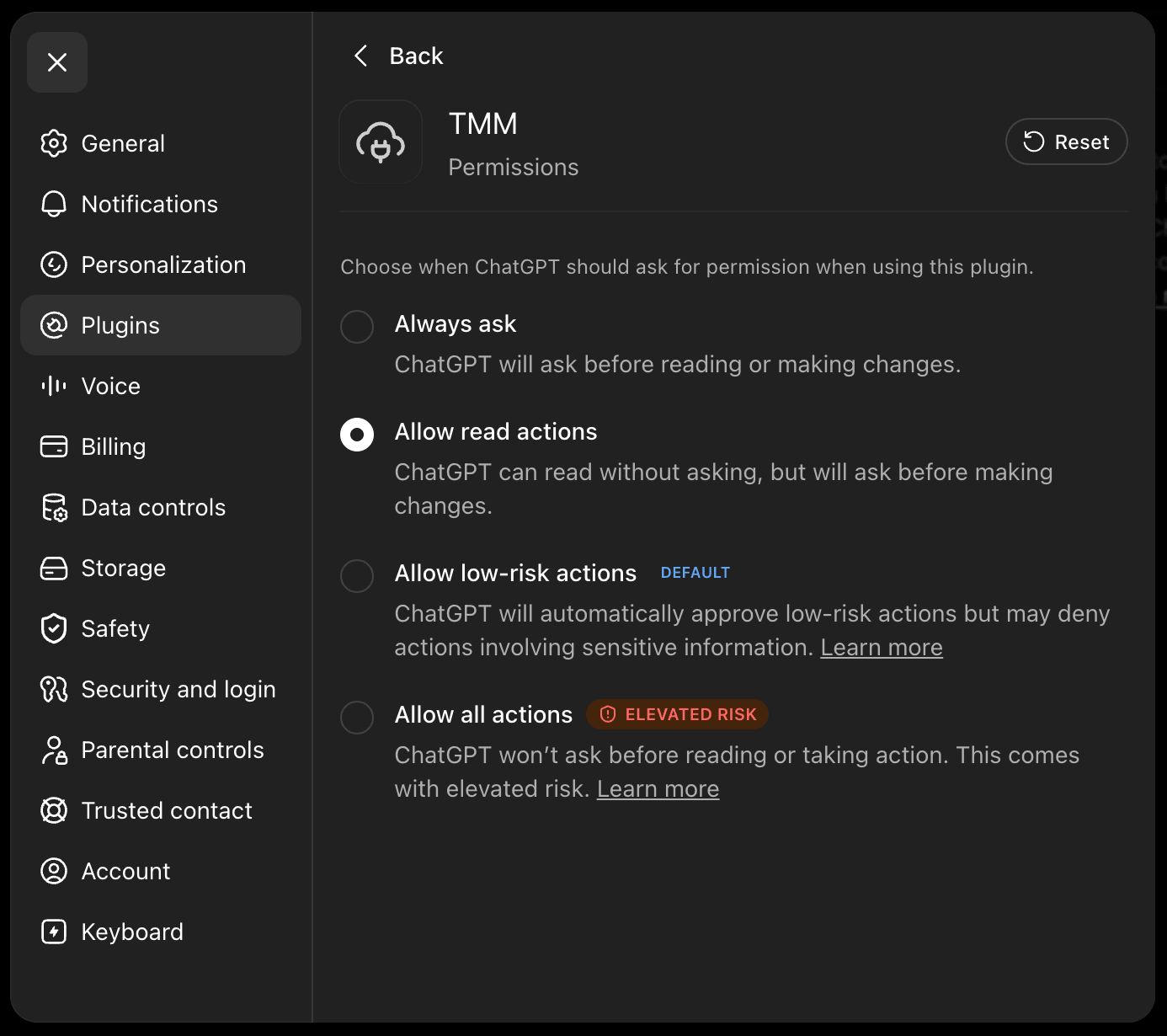
Plugins → TMM → Permissions → Allow read actions。 - 5
在对话里选上 TMM
新开一个对话,点开输入框旁边的加号菜单。TMM 就和其他工具一起列在里面。选中之后,它在这次对话中会一直保持挂载。
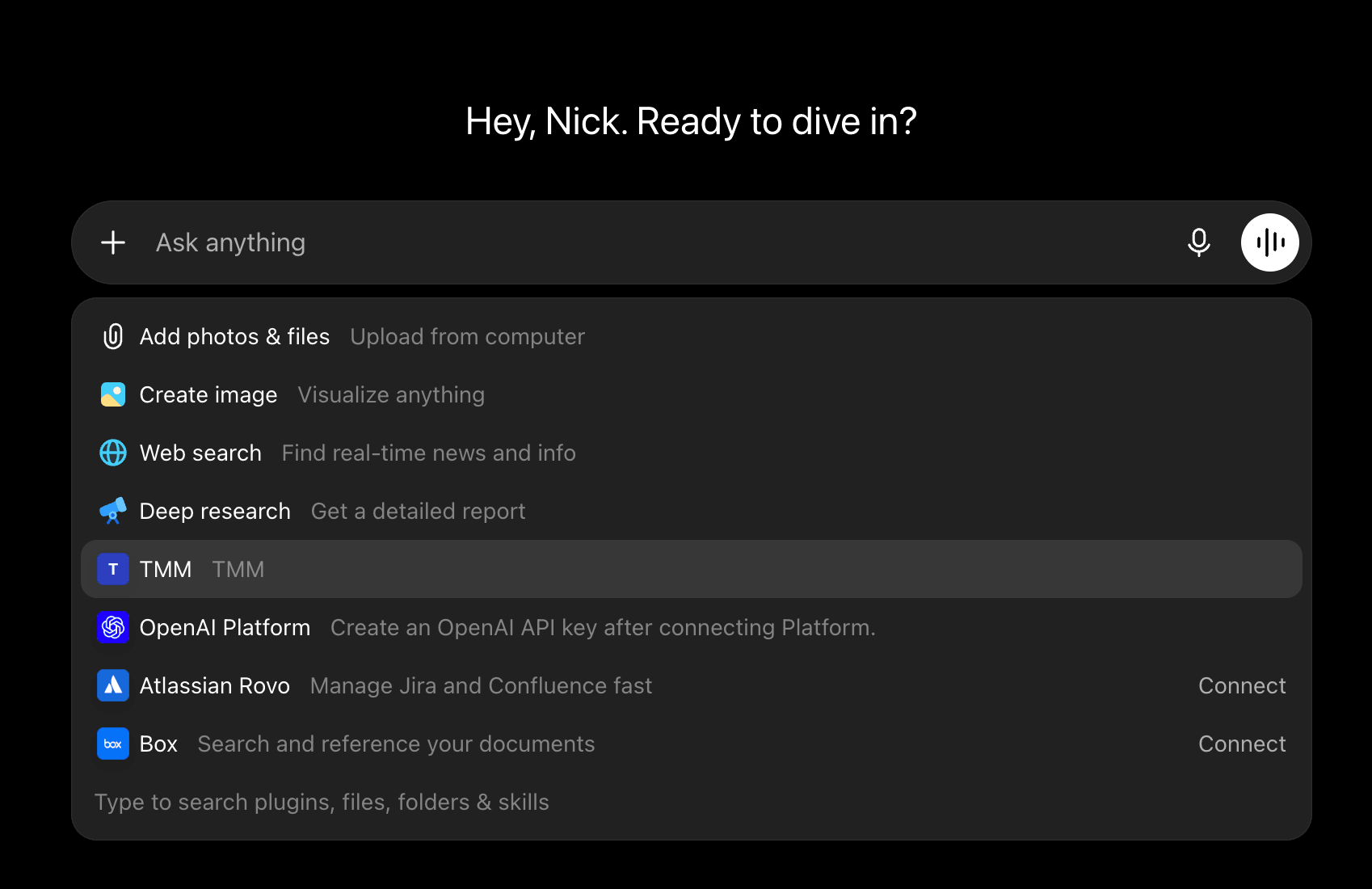
输入框的加号菜单 → TMM。 - 6
问出第一个问题
像平常那样问一句关于自己交易的话。您完全不用点名某个工具 — ChatGPT 会挑合适的那个,并从您的日志里把答案读出来。

我们一起分析一下我的交易表现吧。
值得记住的几点
- 必须先打开 Developer mode,添加连接器的入口才会出现。
- 您唯一要粘贴的就是地址 — 没有令牌,没有 client id,也没有 secret。
- 交易日记在 TMM 授权页面上是单独一项权限;不勾它,ChatGPT 就永远看不到您的笔记。
- 想断开随时都可以,在 TMM 的设置里进入“连接您的 AI”,或者直接在 ChatGPT 里删掉这个连接器。
常见问题
需要付费的 ChatGPT 套餐吗?
Developer mode 和自定义连接器并非所有 ChatGPT 套餐都提供,请先确认您的账户包含哪些功能。TMM 这一侧在我们提供的每个套餐上都是免费的,免费套餐也一样。
ChatGPT 能下单或者改动我的日志吗?
不能。TMM 开放的每个工具都只读。任何可能新增、修改或删除日志内容的能力都完全没有提供给它,所以也不存在需要您记着关掉的开关。
ChatGPT 会看到我的交易所 API 密钥吗?
不会。您的密钥从不离开 TMM。连接器只能看到账户名称、所属交易所以及公钥的掩码形式 — 和网页端展示给您的掩码一样 — 永远看不到密钥本身或它的 secret。
为什么是让我登录,而不是填一个令牌?
因为登录既更安全也更省事:您在 TMM 的页面上完成授权,任何敏感信息都不会被粘进 ChatGPT,而且可以在 TMM 一侧撤销,完全不用去动 ChatGPT。对于无法打开浏览器的客户端,个人令牌这条路依然保留。
怎么断开连接?
两边都行。在 TMM 打开设置,进入“连接您的 AI”,在“已连接的应用”里撤销 — 下一次请求就会被拒绝。在 ChatGPT 里,删除 TMM 插件即可。